Solicitudes de cambio con IA
Convierta un problema de página en una solicitud que pueda seguir
Describa un cambio con palabras sencillas, adjunte la página existente y siga la solicitud en Studio.
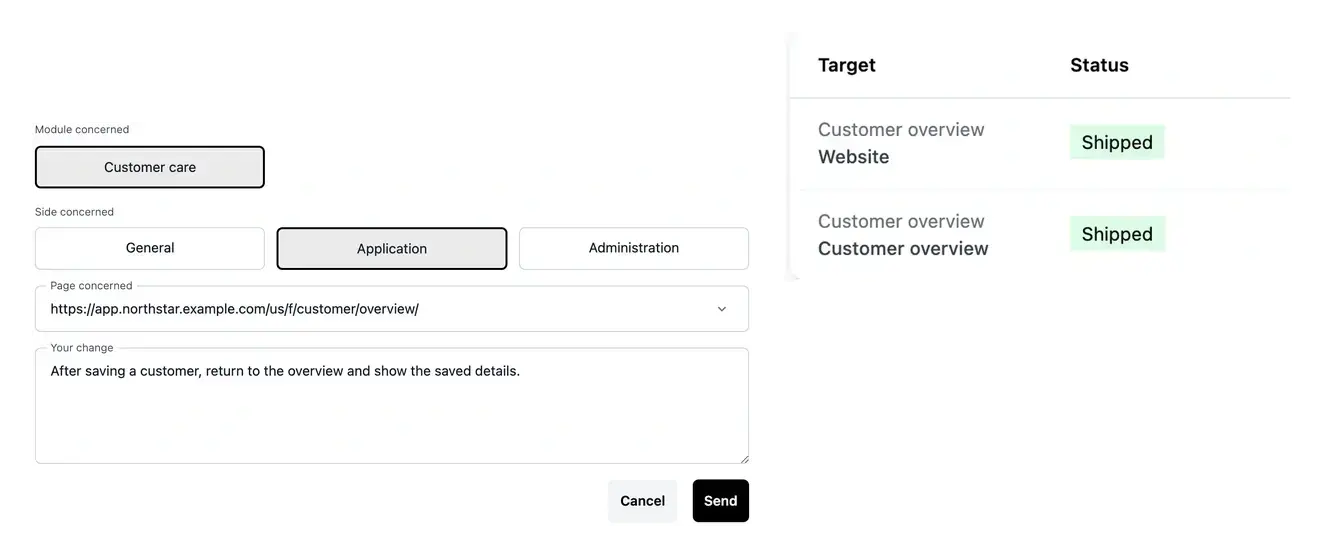
Un objetivo preciso, una solicitud clara y un seguimiento visible
- Pegue la URL de la página
Reconozca una página conocida del proyecto a partir de su URL o siga buscando por su nombre.
- Prepare varias solicitudes
Utilice la flecha para añadir un elemento pendiente y después Enviar todo para enviar el lote.
- Siga el trabajo
Abra los detalles de la solicitud, su estado y las preguntas de aclaración.
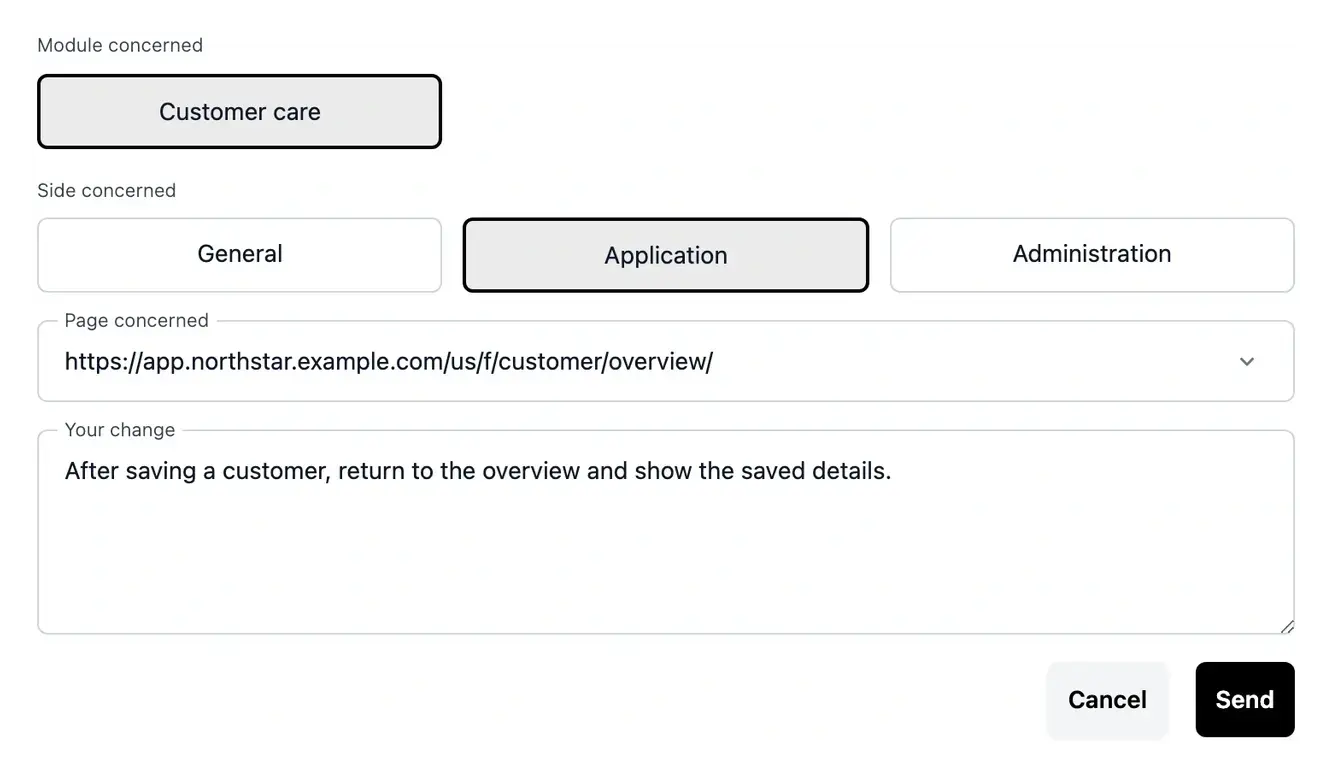
Dé a cada solicitud un objetivo concreto
Pegue la URL de la página del proyecto que desea cambiar. Cuando coincide con una ruta conocida, Studio selecciona la página y su contexto de proyecto. La búsqueda por nombre sigue disponible cuando no tiene el enlace.
Describa lo que ocurre ahora, lo que debería ocurrir y un ejemplo que facilite la verificación del resultado. Mantenga las solicitudes de un lote dentro de la misma área de negocio.
Describa el cambio en el contexto de la página real
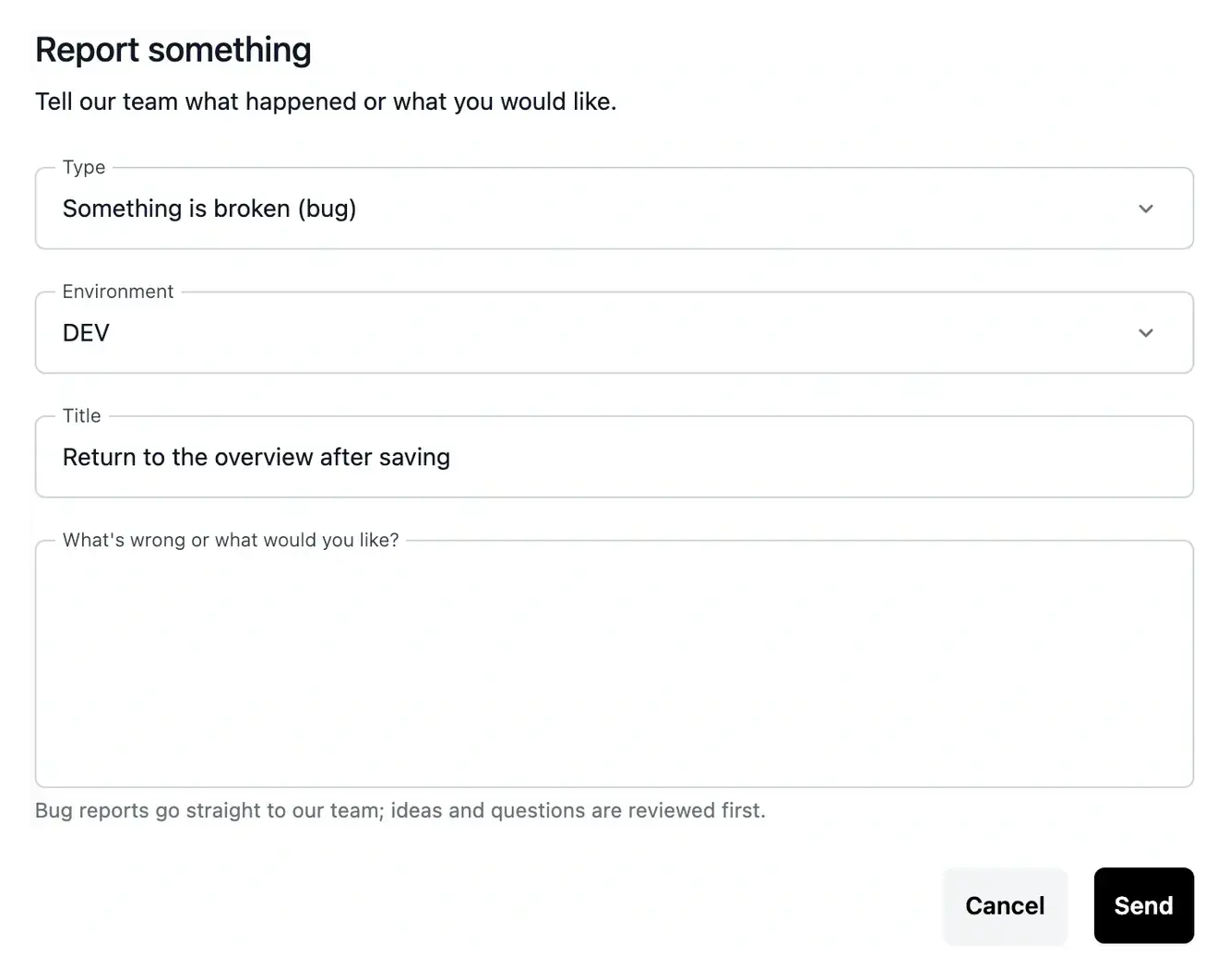
Corrija un recorrido de usuario poco práctico. Si un editor regresa a la pantalla incorrecta o una validación pierde la información ingresada, adjunte la página existente y explique el resultado esperado. Una situación concreta de antes y después le da a la solicitud un objetivo comprobable en lugar de la vaga instrucción "mejore esta página".
Prepare varios ajustes relacionados. Puede que quiera afinar varias acciones dentro de la misma área de negocio. Prepare cada solicitud en la lista de pendientes, revise el grupo y envíelo en conjunto. Las filas separadas mantienen comprensibles los cambios individuales y conservan el contexto común del proyecto.
Siga una evolución después del envío. Una solicitud enviada tiene su propio detalle y su propio estado. Ábrala para entender el trabajo, responder a las preguntas y leer el resultado registrado. Utilice esa información al revisar la página modificada en lugar de suponer que el envío cambió producción de inmediato.
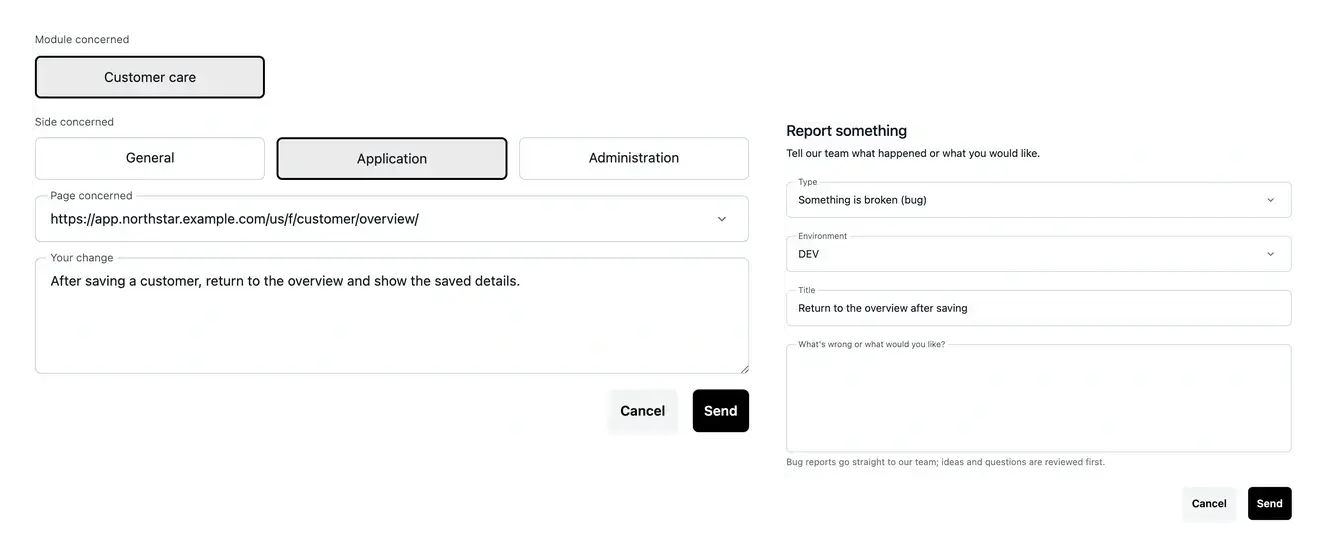
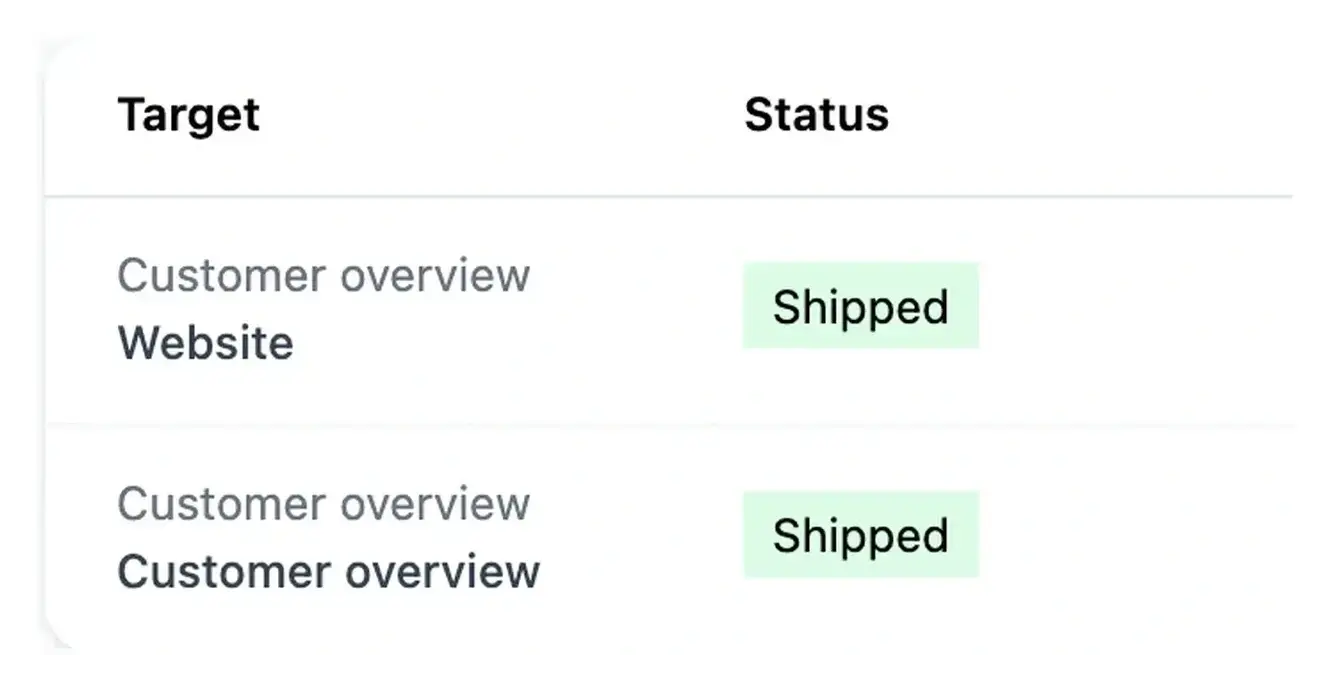
Prepare, envíe y siga sus cambios
La flecha añade su texto a la lista de pendientes. Revise esa lista y utilice después Enviar todo para enviar las solicitudes a trabajo.
Consulte la lista o busque para encontrar solicitudes anteriores. Abra un elemento para seguir su estado, aportar aclaraciones y revisar el recuento de tokens asociado.
Redacte un cambio que se pueda demostrar
Por ejemplo, explique adónde debería volver un editor después de cerrar y qué página aparece en su lugar actualmente. Adjunte la página y describa la secuencia que reproduce el problema.
Una solicitud con un ejemplo claro de antes y después le da un criterio de revisión útil. Cuando el trabajo esté listo, repita la misma secuencia en el entorno que sirve esa versión.
De la URL de la página a un resultado revisado
Elija la página existente. Pegue una URL conocida del proyecto o busque por nombre. Compruebe la página seleccionada y el contexto del área de negocio antes de describir el cambio.
Prepare, revise y envíe. Explique el comportamiento actual y el esperado. La flecha añade una fila pendiente; Enviar todo envía el lote revisado para la misma área.
Siga y verifique. Lea los detalles de la solicitud y responda a las posibles preguntas. Pruebe el resultado en desarrollo y después publique la versión revisada mediante el proceso de despliegue.
Haga que el próximo cambio sea fácil de entender y de verificar
Aporte la página, la situación que hay que mejorar y un ejemplo del resultado esperado. Studio mantiene conectados la solicitud y su seguimiento.
Preguntas sobre las solicitudes de cambio con IA
Añade un elemento a la lista de pendientes. Puede revisarlo, editarlo o eliminarlo antes del envío. Enviar todo es la acción que envía el lote preparado; lea su confirmación para saber qué solicitudes se registraron.
Utilice una dirección de página conocida que pertenezca a los servicios disponibles del proyecto seleccionado. Studio puede reconocer la ruta y el contexto existentes. Si no se reconoce la dirección, confirme el proyecto o utilice la búsqueda por nombre en el mismo campo.
El primer elemento fija su contexto. Mantenga el lote dentro de esa área y después envíe o elimine las filas preparadas antes de empezar a trabajar en otra.
Lea la confirmación y revise las filas pendientes que quedan. Vuelva a intentar esos elementos; volver a crear las solicitudes que sí se enviaron duplicaría el trabajo ya registrado.
Lea el resultado registrado y reproduzca el ejemplo descrito en la solicitud. Compruebe la página modificada en desarrollo y verifique la versión del entorno correspondiente al publicarla.