Unternehmens- und Registrierungseinstellungen
Halten Sie Unternehmensidentität und Kontorichtlinie klar
Pflegen Sie Unternehmensdaten und Adresse des Projekts und entscheiden Sie, ob Nutzer öffentlich ein Konto anlegen können.
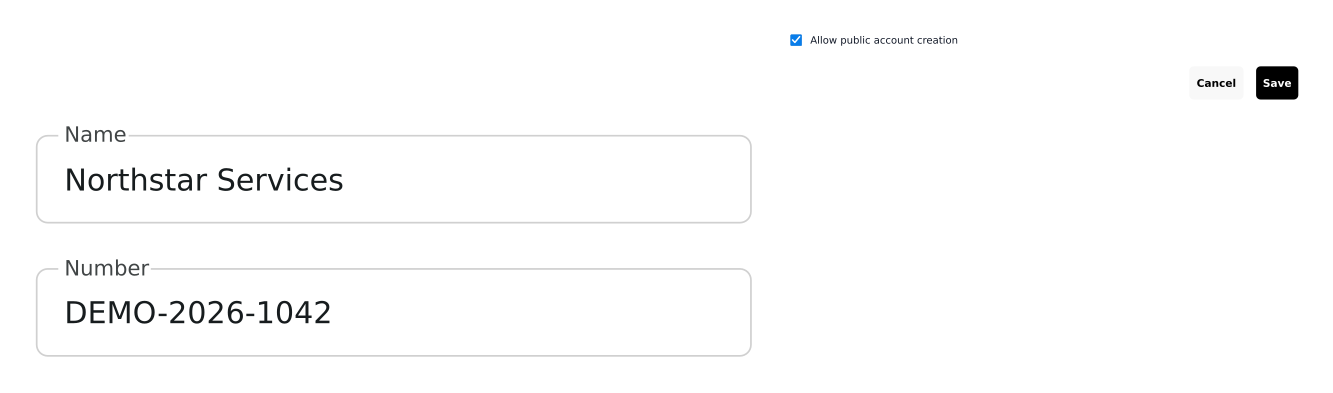
Einstellungen, die an die vorgesehene Projektumgebung gebunden sind
- Unternehmensdaten aktuell halten
Bearbeiten Sie Unternehmensname, Registrierungsnummer und Adresse.
- Die Umgebung wählen
Prüfen und bearbeiten Sie Unternehmensdaten für Entwicklung, Staging oder Produktion.
- Kontoerstellung steuern
Aktivieren Sie die öffentliche Registrierung oder behalten Sie die Kontoeröffnung unter Ihrer Kontrolle.
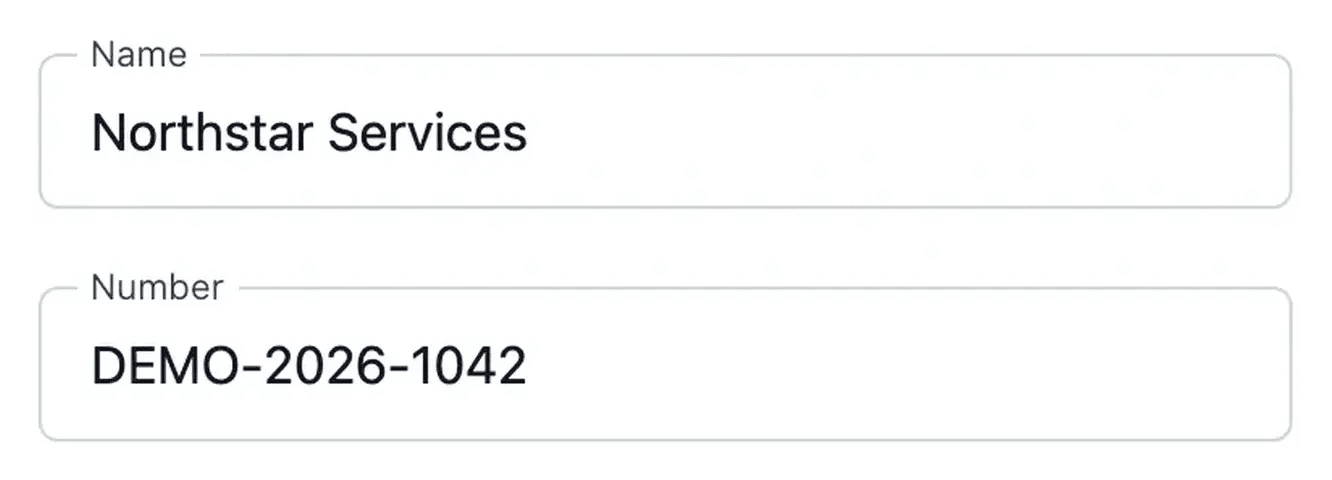
Halten Sie die Projektidentität einheitlich
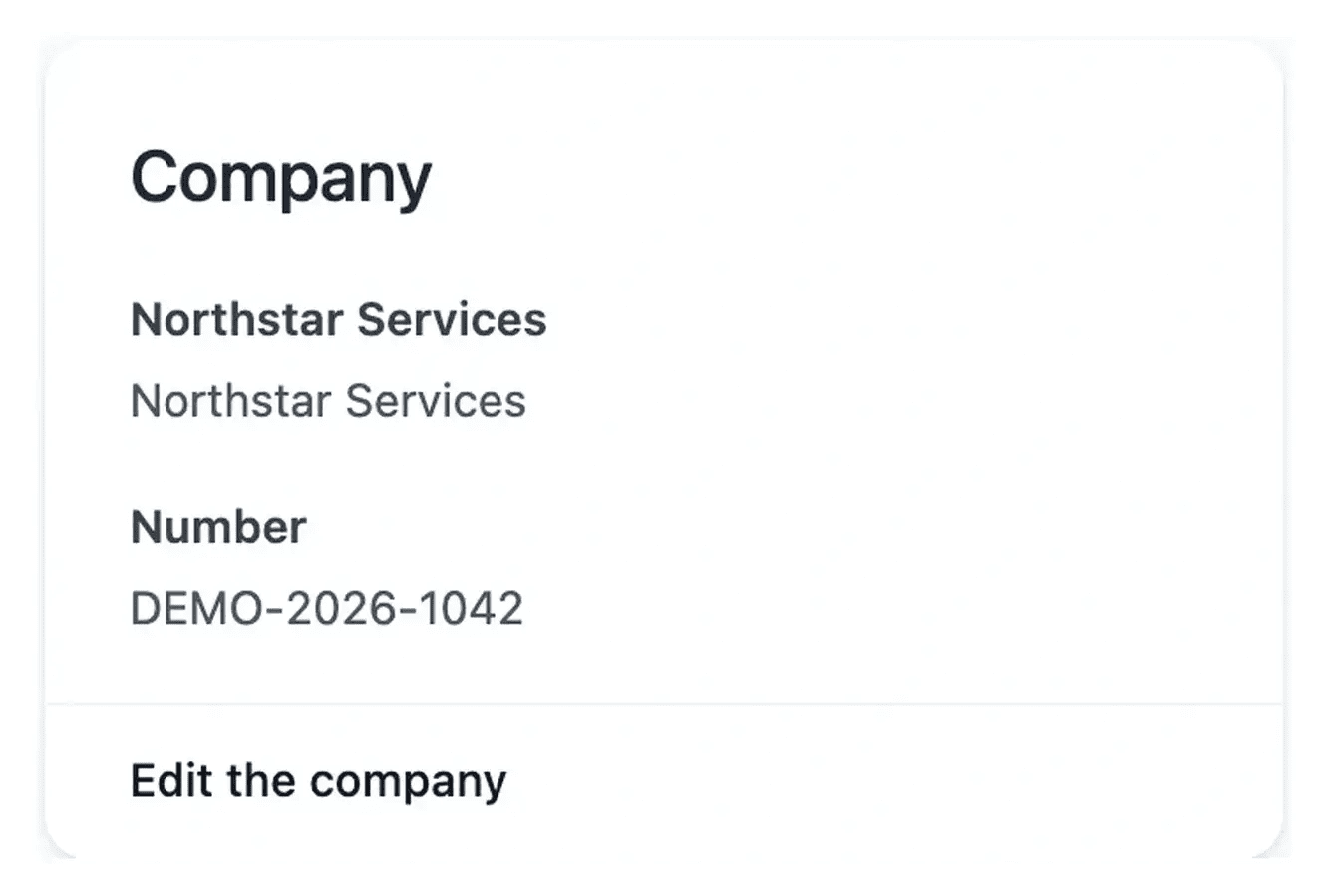
Die Einstellungsübersicht liest Unternehmen und Adresse für die gewählte Umgebung. Öffnen Sie den passenden Editor, um die Angaben zu aktualisieren, und kehren Sie zur Übersicht zurück.
Prüfen Sie die Umgebung vor dem Speichern. Daten der Entwicklung sollten nicht mit den Unternehmensinformationen verwechselt werden, die derzeit in der Produktion genutzt werden.
Wählen Sie, wie ein neuer Kunde ein Konto erhält
Unternehmensdaten der Anwendung pflegen. Aktualisieren Sie Unternehmensname, Nummer und Adresse und prüfen Sie dann die Übersicht in derselben Umgebung. Dies sind Projektinformationen, getrennt von den persönlichen Anmeldedaten Ihres Ultineo Studio-Kontos.
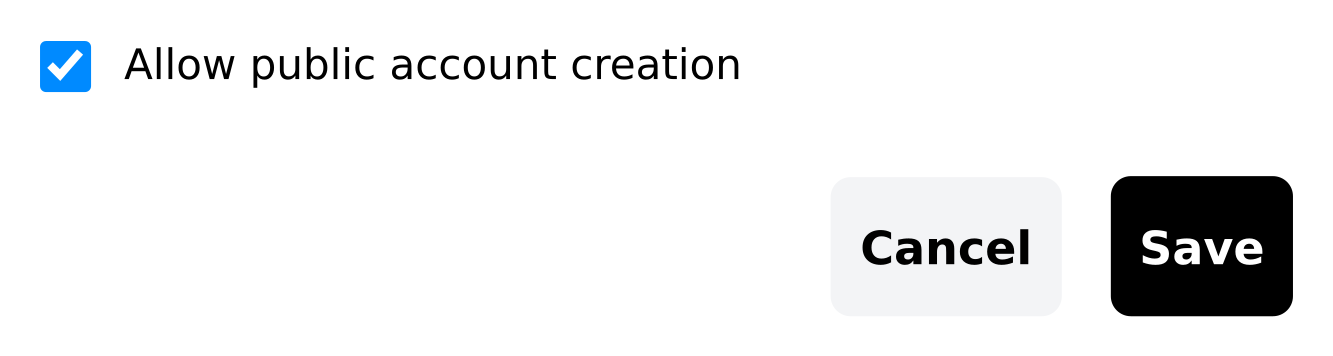
Kunden sich selbst registrieren lassen. Wenn der Geschäftsprozess eine offene Anlage erlaubt, aktivieren Sie die öffentliche Kontoerstellung im Tab Selbstregistrierung. Die Wahl gilt für Entwicklung, Staging und Produktion. Prüfen Sie den resultierenden Zustand und den Weg der Besucher.
Konten nach manueller Prüfung eröffnen. Manche Dienste müssen Kundeninformationen prüfen, bevor sie ein Konto gewähren. Deaktivieren Sie für diesen Prozess die öffentliche Registrierung und nutzen Sie dann den Kundenkonto-Ablauf der Anwendung für freigegebene Personen. Die öffentliche Seite kann die deaktivierte Richtlinie nicht umgehen.
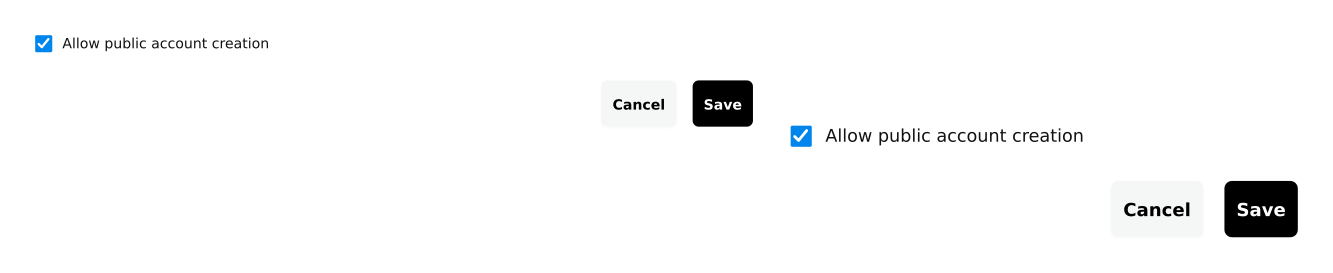
Wählen Sie, wie neue Kunden ein Konto erhalten
Die öffentliche Registrierung kann aktiviert werden, wenn Kunden ihr eigenes Konto anlegen sollen. Deaktivieren Sie sie, wenn Ihr Prozess die Prüfung von Kundeninformationen und eine manuelle Kontoeröffnung erfordert.
Ist sie deaktiviert, wird der Registrierungslink ausgeblendet und die Registrierungsseite leitet zur Anmeldung weiter. Administrationskonten werden weiterhin in den getrennten Zugangswerkzeugen verwaltet.
Wählen Sie eine Registrierungsrichtlinie, die zu Ihrem Dienst passt
Manche Dienste lassen Besucher selbst ein Konto anlegen, andere prüfen die Angaben der Kunden, bevor sie den Zugang manuell öffnen. Die Option für die öffentliche Registrierung unterstützt diese Wahl.
Prüfen Sie Unternehmens- und Adressangaben zusammen mit dieser Richtlinie. Kontrollieren Sie nach einer Änderung das gespeicherte Ergebnis: Unternehmen und Adresse pro Umgebung, Selbstregistrierung für das gesamte Projekt.
Von einer Einstellungsänderung zu einer geprüften Richtlinie
Projekt und Umgebung prüfen. Wählen Sie die Umgebung, deren Unternehmensdaten sich ändern sollen. Die Selbstregistrierung ist eine Einstellung für das gesamte Projekt.
Die betreffende Einstellung speichern. Unternehmen, Adresse und öffentliche Registrierung haben eigene Editoren. Lesen Sie die Bestätigung oder den Fehler, bevor Sie die Seite verlassen.
Übersicht und Ablauf prüfen. Kehren Sie zur selben Umgebung zurück und prüfen Sie die Werte. Prüfen Sie bei der Registrierung den öffentlichen Einstiegspunkt ebenso wie den Zustand der Richtlinie.
Passen Sie die Kontoeröffnung an Ihren Geschäftsprozess an
Halten Sie die Projektidentität aktuell und wählen Sie, ob Kunden Konten selbst anlegen können oder eine vorherige Prüfung brauchen.
Fragen zu Unternehmens- und Registrierungseinstellungen
Unternehmens- und Adressdaten werden für die gewählte Umgebung gelesen, prüfen Sie also Entwicklung, Staging oder Produktion ausdrücklich. Die Selbstregistrierung ist die Ausnahme: Eine projektweite Wahl gilt für Entwicklung, Staging und Produktion.
Die Editoren kehren mit der vorgesehenen Umgebung zur Einstellungsübersicht zurück. Lesen Sie dort das Speicherergebnis und prüfen Sie die angezeigten Werte.
Der Registrierungslink wird ausgeblendet und die Registrierungsseite leitet zur Anmeldung weiter. Bestehende Konten und ihre Berechtigungen werden getrennt verwaltet.
Nutzen Sie nach der erforderlichen Prüfung den Kundenkonto-Prozess Ihrer eigenen Anwendung. Der Administrationszugang in Ultineo Studio betrifft das Backoffice und ist eine andere Kontoart.
Bestätigen Sie Projekt und Umgebung, lesen Sie einen eventuellen Speicherfehler und öffnen Sie die passende Übersicht erneut. Eine andere Umgebung oder ein nicht verfügbarer Dienst kann eine scheinbare Abweichung erklären.