KI-Änderungsanfragen
Machen Sie aus einem Problem auf einer Seite eine Anfrage, die Sie verfolgen können
Beschreiben Sie eine Änderung in einfacher Sprache, fügen Sie die bestehende Seite hinzu und verfolgen Sie die Anfrage in Studio.
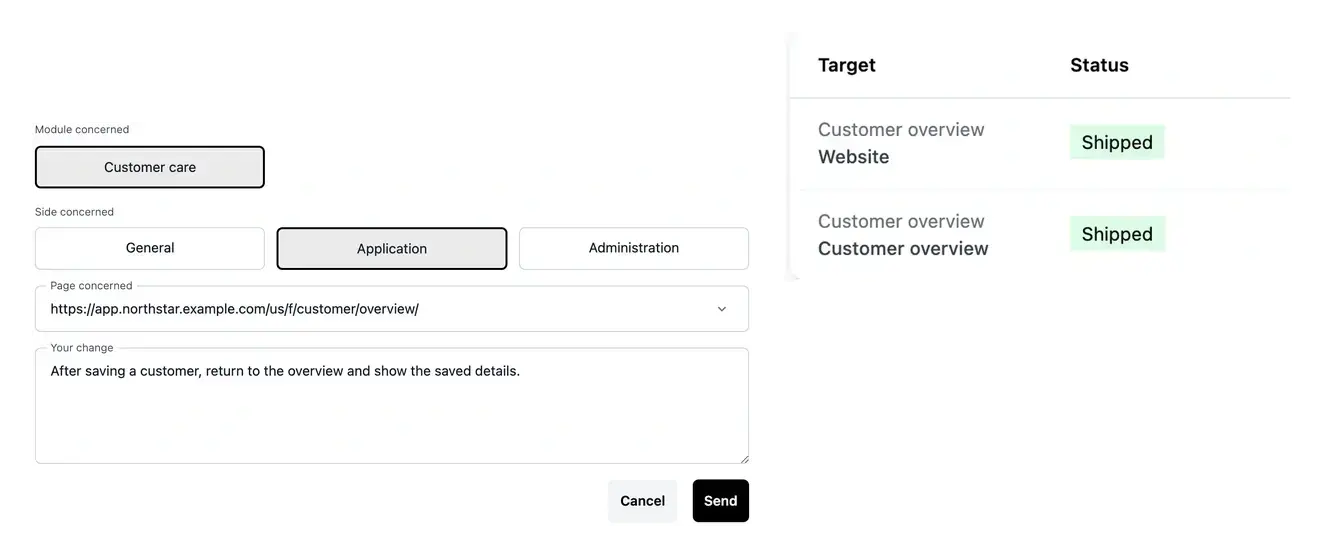
Ein präzises Ziel, eine klare Anfrage und eine sichtbare Nachverfolgung
- Die Seiten-URL einfügen
Erkennen Sie eine bekannte Projektseite an ihrer URL oder suchen Sie weiter nach Namen.
- Mehrere Anfragen vorbereiten
Fügen Sie mit dem Pfeil einen offenen Eintrag hinzu und senden Sie den Stapel dann mit „Alle senden“.
- Die Arbeit verfolgen
Öffnen Sie Details, Status und Klärungsfragen einer Anfrage.
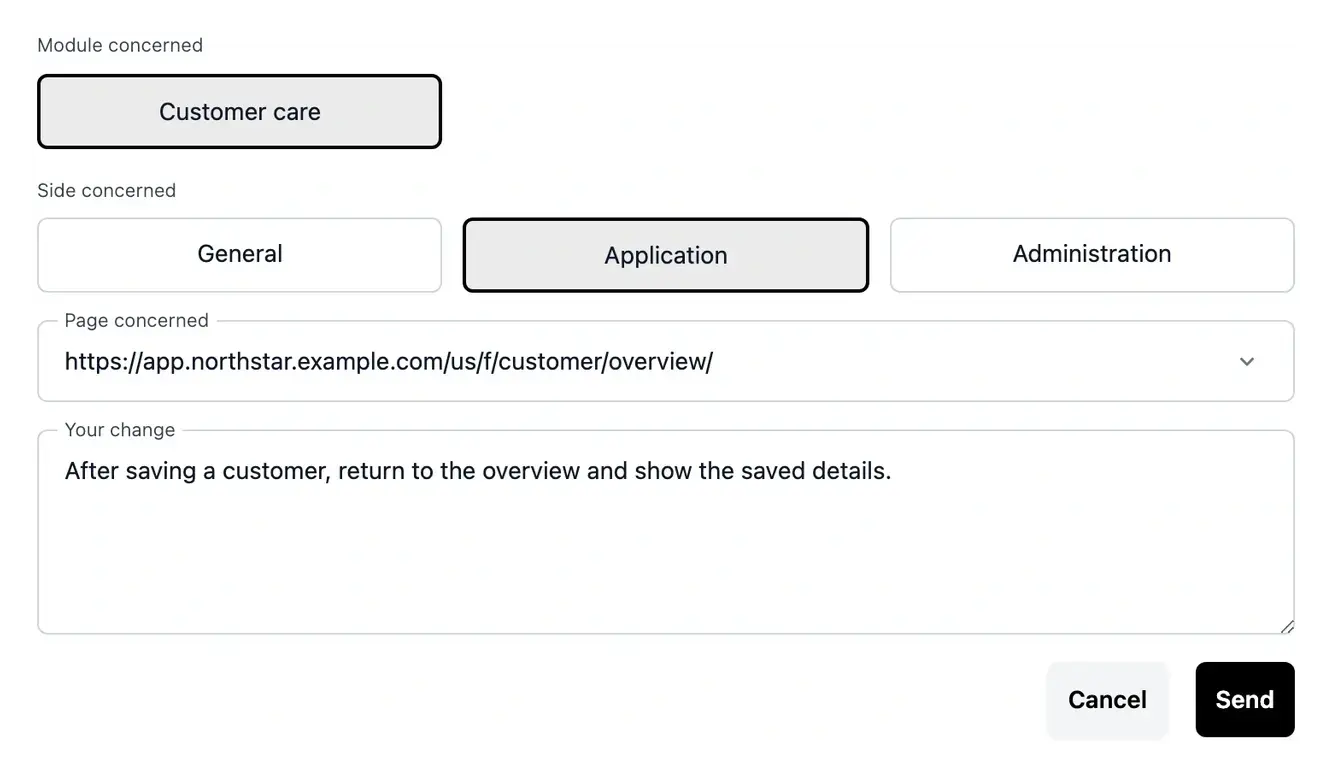
Geben Sie jeder Anfrage ein konkretes Ziel
Fügen Sie die URL der Projektseite ein, die Sie ändern möchten. Wenn sie zu einer bekannten Adresse passt, wählt Studio die Seite und ihren Projektkontext aus. Die Suche nach Namen bleibt verfügbar, wenn Sie den Link nicht haben.
Beschreiben Sie, was jetzt passiert, was passieren soll, und ein Beispiel, mit dem sich das Ergebnis leicht überprüfen lässt. Halten Sie die Anfragen eines Stapels im selben Geschäftsbereich.
Beschreiben Sie die Änderung im Kontext der echten Seite
Einen umständlichen Nutzerablauf korrigieren. Wenn ein Bearbeiter auf den falschen Bildschirm zurückkehrt oder eine Prüfung eingegebene Informationen verliert, fügen Sie die bestehende Seite hinzu und erklären Sie das erwartete Ergebnis. Eine konkrete Vorher-nachher-Situation gibt der Anfrage ein testbares Ziel statt der vagen Anweisung „diese Seite verbessern“.
Mehrere zusammenhängende Anpassungen vorbereiten. Vielleicht möchten Sie mehrere Aktionen im selben Geschäftsbereich verfeinern. Bereiten Sie jede Anfrage in der Liste offener Einträge vor, prüfen Sie die Gruppe und senden Sie sie gemeinsam. Getrennte Zeilen halten die einzelnen Änderungen verständlich und bewahren den gemeinsamen Projektkontext.
Eine Weiterentwicklung nach dem Senden verfolgen. Eine gesendete Anfrage hat eigene Details und einen eigenen Status. Öffnen Sie sie, um die Arbeit zu verstehen, Fragen zu beantworten und das erfasste Ergebnis zu lesen. Nutzen Sie diese Informationen bei der Prüfung der geänderten Seite, statt anzunehmen, dass das Senden die Produktion sofort verändert hat.
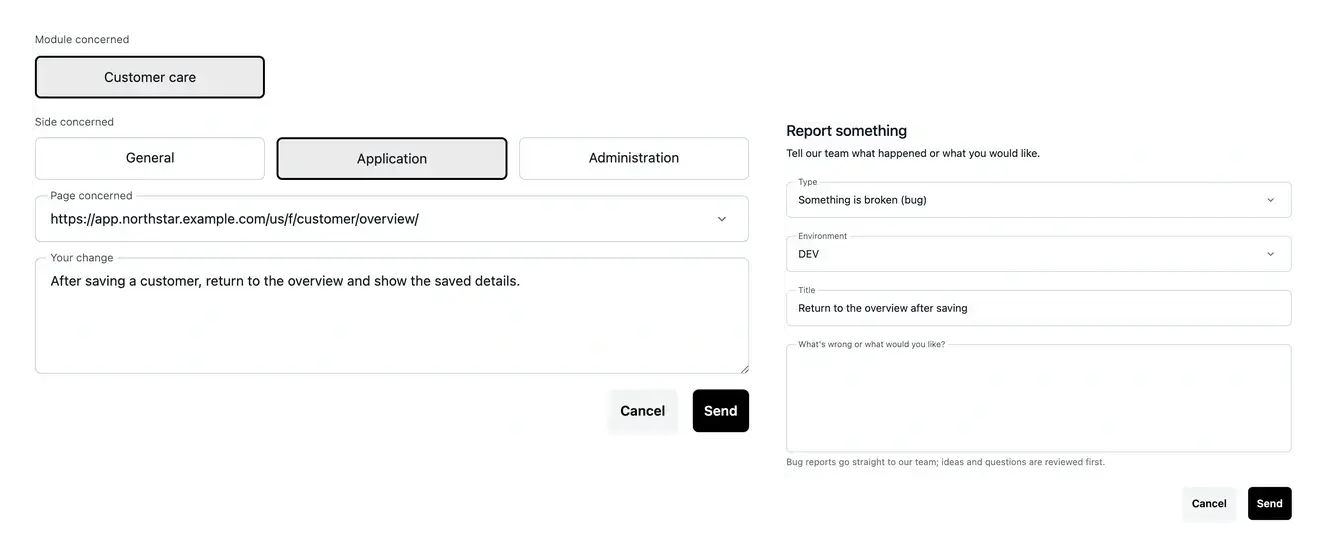
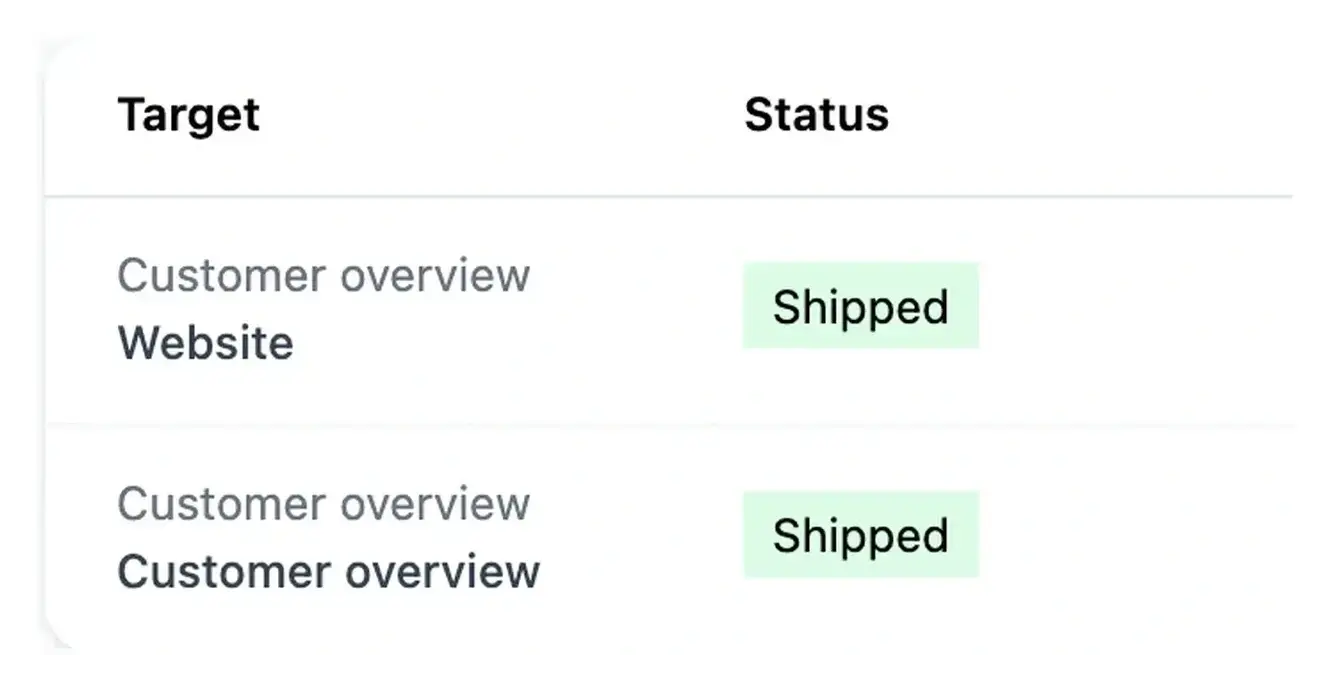
Ihre Änderungen vorbereiten, senden und verfolgen
Der Pfeil fügt Ihren Text der Liste offener Einträge hinzu. Prüfen Sie diese Liste und senden Sie die Anfragen dann mit „Alle senden“ zur Bearbeitung.
Nutzen Sie die Liste oder die Suche, um frühere Anfragen zu finden. Öffnen Sie einen Eintrag, um seinen Status zu verfolgen, Klärungen zu geben und die zugehörigen Token-Zahlen zu prüfen.
Formulieren Sie eine Änderung, die sich vorführen lässt
Erklären Sie zum Beispiel, wohin ein Bearbeiter nach dem Schließen zurückkehren soll und welche Seite stattdessen erscheint. Fügen Sie die Seite hinzu und beschreiben Sie die Schrittfolge, die das Problem reproduziert.
Eine Anfrage mit einem klaren Vorher-nachher-Beispiel gibt Ihnen ein nützliches Prüfkriterium. Wenn die Arbeit fertig ist, wiederholen Sie dieselbe Schrittfolge in der Umgebung, die diese Version bereitstellt.
Von der Seiten-URL zu einem geprüften Ergebnis
Die bestehende Seite wählen. Fügen Sie eine bekannte Projekt-URL ein oder suchen Sie nach Namen. Prüfen Sie die ausgewählte Seite und den Kontext des Geschäftsbereichs, bevor Sie die Änderung beschreiben.
Vorbereiten, prüfen und senden. Erklären Sie das aktuelle und das erwartete Verhalten. Der Pfeil fügt eine offene Zeile hinzu; „Alle senden“ übermittelt den geprüften Stapel für denselben Bereich.
Verfolgen und überprüfen. Lesen Sie die Details der Anfrage und beantworten Sie etwaige Fragen. Testen Sie das Ergebnis in der Entwicklung und veröffentlichen Sie die geprüfte Version dann über den Bereitstellungsprozess.
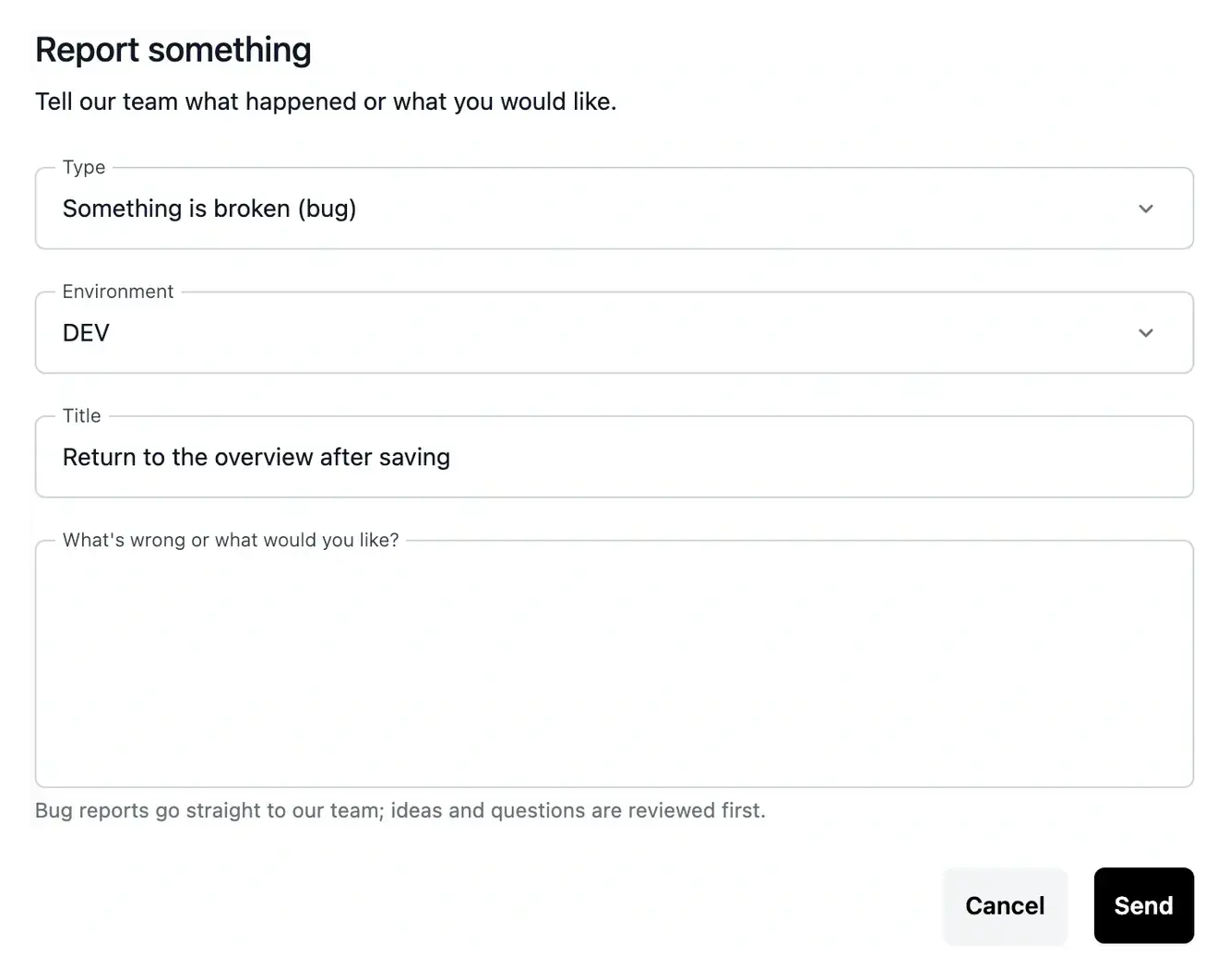
Machen Sie die nächste Änderung leicht verständlich und überprüfbar
Bringen Sie die Seite, die zu verbessernde Situation und ein Beispiel für das erwartete Ergebnis mit. Studio hält die Anfrage und ihre Nachverfolgung verbunden.
Fragen zu KI-Änderungsanfragen
Er fügt der Liste offener Einträge einen Eintrag hinzu. Sie können ihn vor dem Senden prüfen, bearbeiten oder entfernen. „Alle senden“ ist die Aktion, die den vorbereiteten Stapel übermittelt; lesen Sie die Bestätigung, um zu wissen, welche Anfragen erfasst wurden.
Verwenden Sie eine bekannte Seitenadresse, die zu den verfügbaren Diensten des ausgewählten Projekts gehört. Studio kann die bestehende Adresse und den Kontext zuordnen. Wird die Adresse nicht erkannt, prüfen Sie das Projekt oder nutzen Sie die Suche nach Namen im selben Feld.
Der erste Eintrag legt den Kontext fest. Halten Sie den Stapel in diesem Bereich und senden oder entfernen Sie die vorbereiteten Zeilen, bevor Sie mit einem anderen Bereich beginnen.
Lesen Sie die Bestätigung und prüfen Sie die verbleibenden offenen Zeilen. Senden Sie diese Einträge erneut; erfolgreiche Anfragen neu anzulegen, würde bereits erfasste Arbeit doppeln.
Lesen Sie das erfasste Ergebnis und spielen Sie das in der Anfrage beschriebene Beispiel nach. Prüfen Sie die geänderte Seite in der Entwicklung und kontrollieren Sie bei der Veröffentlichung die Version der betreffenden Umgebung.