Elemente vizuale ale site-ului web
Alegeți imagini care să ajute la explicarea produsului
Pregătiți și selectați imagini pentru paginile publice, asigurându-vă că fiecare element vizual este legat de mesajul pe care ar trebui să-l susțină.
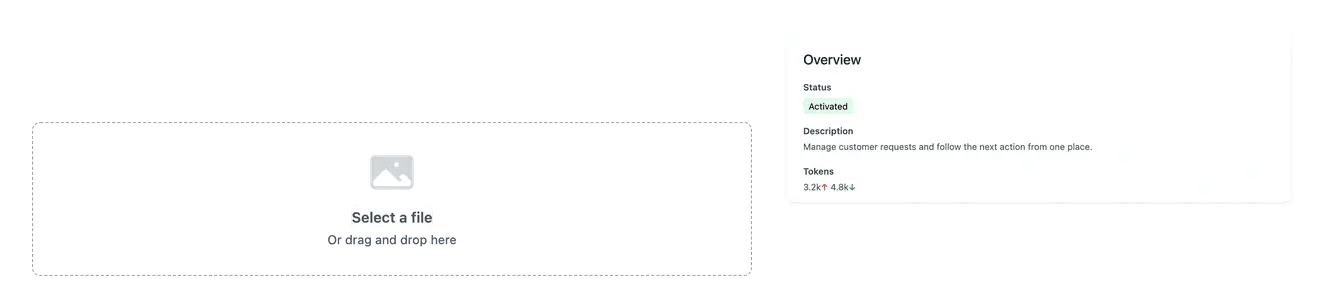
Un element vizual ar trebui să susțină un mesaj clar.
- Asociați locația
Analizați pagina și secțiunea căreia îi aparține imaginea.
- Furnizați o referință reală.
Încărcați o imagine adecvată pentru spațiul desemnat.
- Analizați rezultatul
Verificați aspectul elementului vizual selectat în pagina finală.

Alegeți imagini care să explice produsul
O imagine de pagină principală și o ilustrație detaliată a produsului au roluri diferite. Selectați o imagine care să susțină titlul secțiunii și funcționalitatea pe care o oferă de fapt produsul.
Utilizați materialele pe care aveți dreptul să le publicați. Capturile de ecran ale produsului ar trebui să reprezinte aplicația reală și să evite expunerea informațiilor private ale clienților.
Menține imaginea conectată cu locația sa actuală
Explică o funcționalitate suportată.. O imagine de produs este utilă atunci când face ca explicația alăturată să fie mai ușor de înțeles. O imagine a unei aplicații reale ar trebui să reprezinte comportamentul acceptat, în timp ce informațiile private despre clienți rămân în afara prezentării publice.
Alegeți detaliul potrivit pentru secțiune. Prima impresie despre produs și explicația unei sarcini precise necesită niveluri diferite de detaliu. Citește scopul amplasării înainte de a alege o imagine, astfel încât informația importantă să se păstreze în cadrul și în formatul mai mic pentru dispozitive mobile.
Menține opțiunea existentă. Se selectează o imagine pentru a fi plasată într-o pagină. Atunci când modificați o imagine, verificați celelalte opțiuni înainte de a salva. Asocierea menține un fișier încărcat conectat la mesajul său dorit, în loc să transforme fiecare încărcare într-o înlocuire globală.
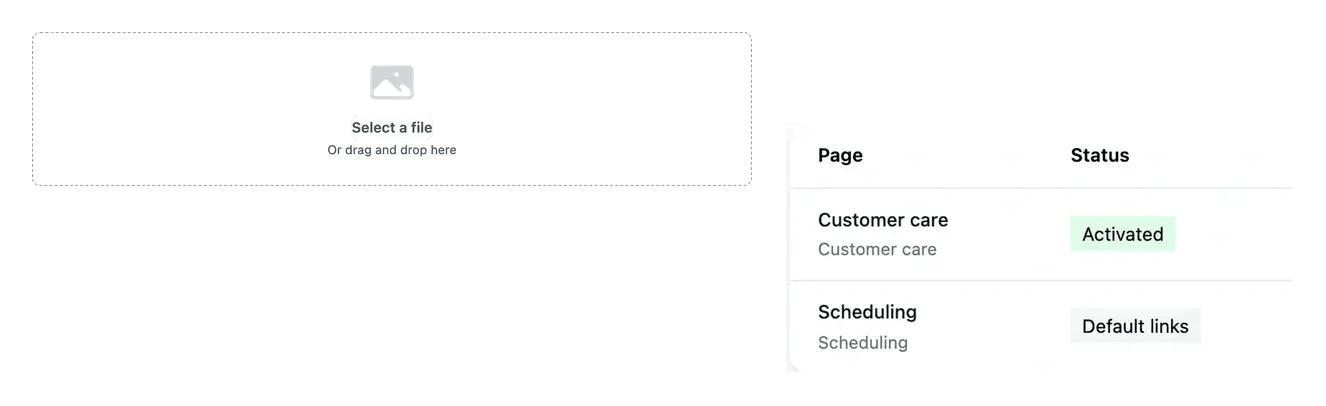

Păstrați aspectul vizual al paginii
Selecțiile vizuale ale paginii publice sunt asociate cu poziția lor. Acest lucru menține imaginea aleasă conectată la pagina sa, în loc să trateze fiecare încărcare ca fiind interschimbabilă.
După aplicarea unei selecții modificate, verificați rezultatul publicat pe desktop și pe mobil. Asigurați-vă că conținutul important rămâne vizibil în zona imaginii dorită.
Arătați partea din produs pe care o explică textul
O ilustrație utilă pune în prim-plan o singură funcție: un câmp, un rezultat sau un grup mic de comenzi. Rolul ei este să facă explicația alăturată mai ușor de înțeles.
Examinați imaginea la dimensiunea pe care o vor vedea efectiv vizitatorii. Păstrați detaliul important lizibil și verificați dacă imaginea susține promisiunea paginii fără a adăuga o afirmație nesusținută.
Din material adecvat la o imagine de pagină revizuită
Citește informațiile despre poziționare. Deschideți conținutul grafic al paginii și analizați scopul și alegerea imaginii actuale. Identificați ce ar trebui să explice secțiunea.
Încărcați și selectați. Utilizați o imagine acceptată și respectați limitele panoului de încărcare. Alegeți fișierul disponibil pentru locația corespunzătoare și salvați acea selecție.
Analizați rezultatul obținut. Urmăriți modificările site-ului și inspectați imaginea alăturată textului efectiv, pe desktop și pe mobil. Verificați decupajul și lizibilitatea detaliilor importante.
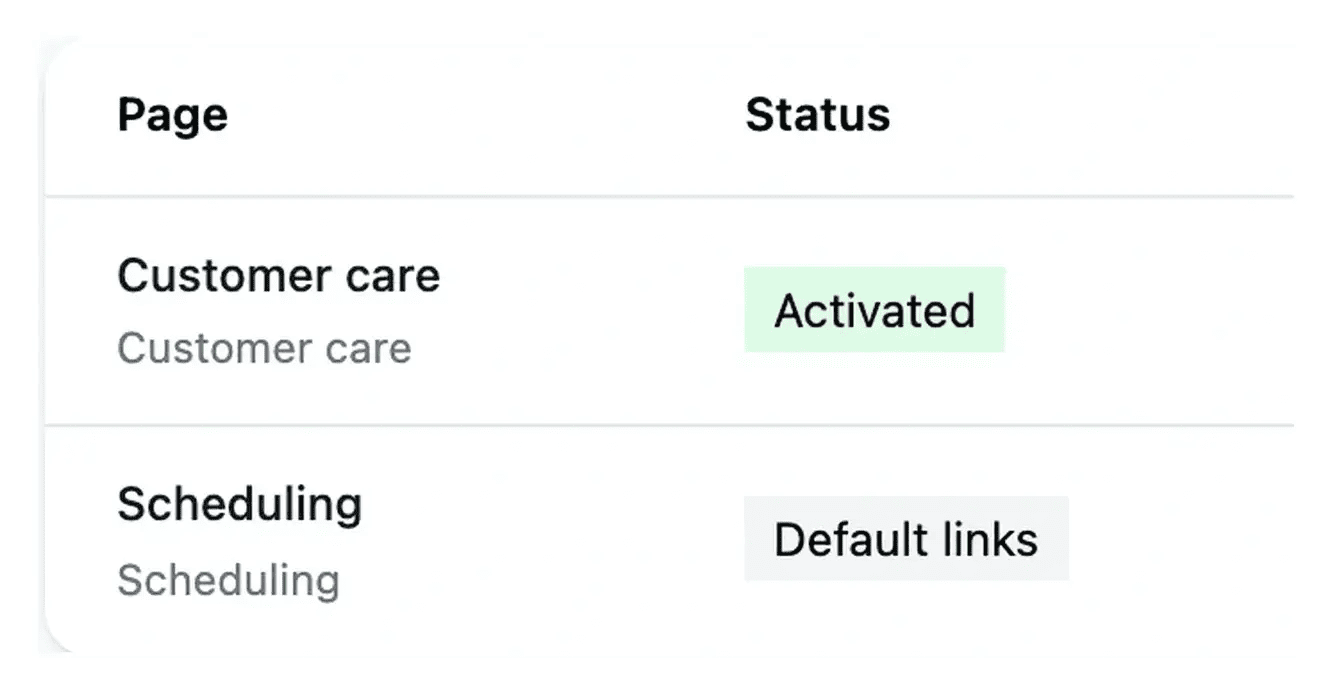
Utilizați imaginea pentru a face explicația mai clară
Alegeți o imagine relevantă și fidelă pentru secțiune și verificați-o în pagina publicată, nu doar în biblioteca de încărcare.
Întrebări despre elementele vizuale ale site-ului web
Încărcarea unui fișier îl face disponibil. Acesta trebuie totuși selectat pentru a fi plasat în locul dorit și aplicat pe site. Acestea sunt etape diferite ale fluxului de lucru.
Utilizați materiale relevante pentru funcționalitatea suportată și mesajul secțiunii. O captură de ecran ar trebui să reflecte aplicația reală, fără a expune informații despre clienți sau a implica elemente de control care nu sunt disponibile.
Selecțiile sunt asociate cu poziționarea lor. Revizuiți harta salvată și păstrați celelalte opțiuni valide atunci când modificați un element vizual.
Imaginea ocupă un cadru mai mic. Detaliile importante pot deveni ilizibile sau pot fi decupate, chiar dacă fișierul complet părea util pe un ecran mare.
Conținutul documentației nu oferă o imagine pentru site. Utilizați instrumentele grafice ale paginii relevante a site-ului pentru prezentarea sa publică.