Riempi il tuo negozio dal tuo ERP o da un feed fornitore
L’API di Ultineo E-commerce permette ai tuoi strumenti di popolare il negozio e di rileggerlo: una sincronizzazione ERP o un feed fornitore invia record a lotti, poi rilegge qualsiasi singolo record per verificare cosa è stato salvato. Questa guida segue un collegamento tipico, dalla prima mappatura alla sincronizzazione.
Cosa definire prima di collegarti
- Un riferimento stabile per ogni record
Ogni esecuzione successiva riconosce un record dalla chiave che hai inviato la prima volta. Il nome è la chiave di una caratteristica, di una categoria o di un gruppo di prodotti, quindi inviare un nome nuovo crea un nuovo record invece di rinominare quello vecchio.
- Una chiave e il suo titolare
Una volta aperto il negozio, un amministratore del suo progetto crea la chiave API nell’area di lavoro, nella scheda «API Access». Conservala all’interno del sistema che ha bisogno del collegamento.
- I dati coperti dall’API
Il riferimento copre il catalogo, lo storico delle vendite e i buoni sconto; pacchi, indirizzi e corrieri sono l'API di Ultineo Logistics. Non dare per scontato che ogni schermata dello spazio di lavoro abbia un endpoint equivalente.
Un collegamento tipico, in ordine
-
1
Mappa le tue chiavi Un prodotto è riconosciuto dal suo SKU; una caratteristica, una categoria o un gruppo di prodotti dal suo nome; un record dello storico delle vendite da external_id, il tuo riferimento per quel record.
-
2
Limita la chiave Quando crei la chiave, scegli «Accesso limitato» e concedi su ogni risorsa solo ciò che serve al collegamento. Una chiave impostata su «Scrittura» non può leggere: concedi «Lettura e scrittura» dove il collegamento rilegge anche i record.
-
3
Invia una prima prova Invia un primo lotto con dry_run impostato a true e leggi il suo rapporto prima che venga scritto qualcosa. La guida «Importare a lotti» descrive la prova e il rapporto.
-
4
Importa nell’ordine consigliato Importa prima il catalogo: caratteristiche, poi categorie, poi gruppi di prodotti, poi prodotti. Seguono lo storico delle vendite, clienti prima degli ordini, e i buoni.
-
5
Esegui la sincronizzazione A ogni esecuzione, invia di nuovo i record: uno già presente nel negozio viene aggiornato se qualcosa è cambiato, oppure segnalato come invariato, e non viene mai creato due volte. Un’esecuzione interrotta può essere ripetuta dall’inizio.
-
6
Rileggi per verificare Rileggi qualsiasi singolo record con un GET sul suo percorso di importazione, per esempio un prodotto tramite il suo SKU, per verificare cosa è stato salvato. La pagina «Catalogo, ordini e buoni» passa in rassegna le risorse una per una.
Un prodotto inviato, poi riletto
Entrambi gli esempi provengono dall’articolo «Catalogo» della documentazione di riferimento e riguardano lo stesso prodotto. Le righe con soli tre punti indicano dove un esempio è tagliato.
Importazione del prodotto
curl https://api.ultineo.com/v1/product/import \
  -H "Authorization: Bearer sk-project-YOUR_KEY" \
  -H "Content-Type: application/json" \
  -d '{
    "items": [
      {
        "sku": "IP13-128-MID",
        ...
        "currency": "EUR",
        ...
        "grades": [
          { "grade": "very_good", "price": 459.00, "stock": 6 },
          { "grade": "good", "price": 419.00, "stock": 3 }
        ],
        ...
      }
    ]
  }'
Lo SKU è la chiave del prodotto, e ogni grado di condizione ha il proprio prezzo e la propria giacenza.
Prodotto riletto
{
  "code": 200,
  "title": "OK",
  "response": {
    "object": "product",
    "id": "prod_a81f3c6e0b2d49e7c5f0",
    "sku": "IP13-128-MID",
    "status": "activated",
    ...
    "price": "419.00",
    "price_compare": "729.00",
    "currency": "EUR",
    ...
    "stock": 9,
    ...
  }
}
Alla rilettura il prezzo è 419.00, il più basso dei due prezzi di grado inviati, e la giacenza è 9, cioè i 6 e 3 dei due gradi.
Cosa tenere d’occhio in una sincronizzazione
- Modifiche dei clienti nel negozio
Un campo di contatto o di indirizzo di un cliente potrebbe essere stato modificato nel negozio dopo la tua importazione precedente. Invia previous, i valori che hai inviato in quella importazione con le stesse chiavi: un campo che ne differisce è stato modificato nel negozio nel frattempo e viene mantenuto.
- Prezzo e giacenza con i gradi
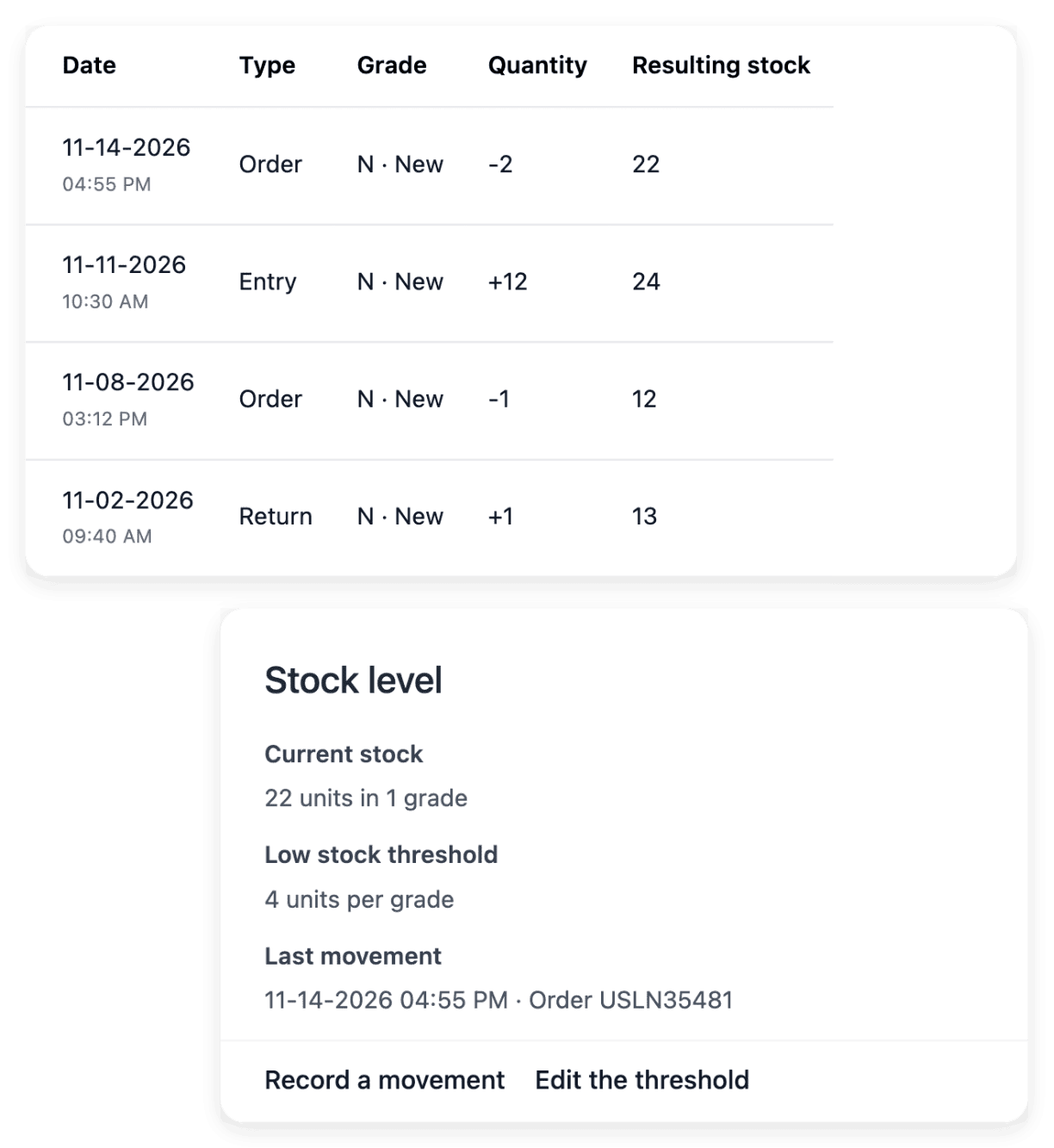
Quando un prodotto ha gradi di condizione, il suo prezzo è il prezzo di grado più basso e la sua giacenza la somma delle giacenze dei suoi gradi: un prezzo o una giacenza inviati al livello superiore non vengono applicati. Leggi l’avviso della voce, che lo indica, e invia prezzo e giacenza su ogni grado.
- Le azioni restano nell’area di lavoro
Gli endpoint dello storico delle vendite non attivano azioni: annullare un ordine, emettere un rimborso o contattare un corriere si fa nel tuo spazio di lavoro. Anche i marchi e le garanzie vengono creati lì, e un'importazione si limita a farvi riferimento.
Gli articoli alla base di questa pagina
Questa pagina riprende i seguenti articoli del centro assistenza. Contengono ogni campo, ogni valore e ogni risposta.
Pagine prodotto da leggere dopo
- Accesso API
Collega i tuoi sistemi tramite un accesso al negozio con ambito definito
- Prodotti
Schede prodotto, immagini e categorie
- Scorte e gradi di condizione
Quantità, movimenti e gradi
- Clienti
Schede cliente, indirizzi e note
- Ordini
Articoli, pagamenti e spedizioni insieme
- Importazione ed esportazione
Modifica il catalogo in blocco con un risultato leggibile
Continua in questa sezione
- Fai la prima chiamata API
L'indirizzo, il controllo di stato, la chiave nell'header e come leggere la risposta di una prima chiamata.
- Gestire chiavi e accessi
Chi crea una chiave, a cosa può accedere, quando scade e come rinominarla, disattivarla o eliminarla.
- Importare a lotti
Il contratto comune a ogni importazione: lotti, prova a vuoto, ripetizioni senza duplicati e rapporto.
- Gestire errori e limiti
Cosa chiede ogni stato dell'API al tuo client e cosa puoi inviare di nuovo in sicurezza.
- Move an existing shop
Bring your catalogue, your sales history and your domain to a new shop, and check each step.
- IA nel tuo software
Un passaggio di ragionamento aggiunto a una schermata del tuo software, avviato tramite l'API e riletto.
Apri il tuo negozio, poi collega i tuoi sistemi
Invia la tua candidatura per aprire un negozio: il nostro team la esamina e risponde via e-mail.
Domande
Per i campi sì: i campi che ometti in un aggiornamento mantengono il valore salvato. Una lista figlia che invii è invece l’insieme completo: su un prodotto, i gradi o le foto che hai omesso vengono disattivati, quindi ometti la lista quando non è cambiata. La pagina «Catalogo, ordini e buoni» indica queste liste.
No. Gli endpoint degli ordini importano uno storico delle vendite e rileggono un singolo ordine, tramite il suo external_id o il suo identificativo nel tuo negozio. Le risorse importate non hanno elenco, ricerca né paginazione.
No. L’API fornisce dei componenti, non un connettore installato. Il tuo team tecnico o il tuo fornitore di servizi costruisce e testa lo scambio sugli endpoint documentati.
L’API collega foto già presenti nei tuoi media; non carica file. Ogni voce della lista media di un prodotto indica, tramite il suo identificativo, un file già caricato nei tuoi media.