Website-Bilder
Wählen Sie Bilder, die das Produkt erklären helfen
Bereiten Sie Bilder für die öffentlichen Seiten vor und wählen Sie sie aus, sodass jedes Bild mit der Botschaft verbunden bleibt, die es unterstützen soll.
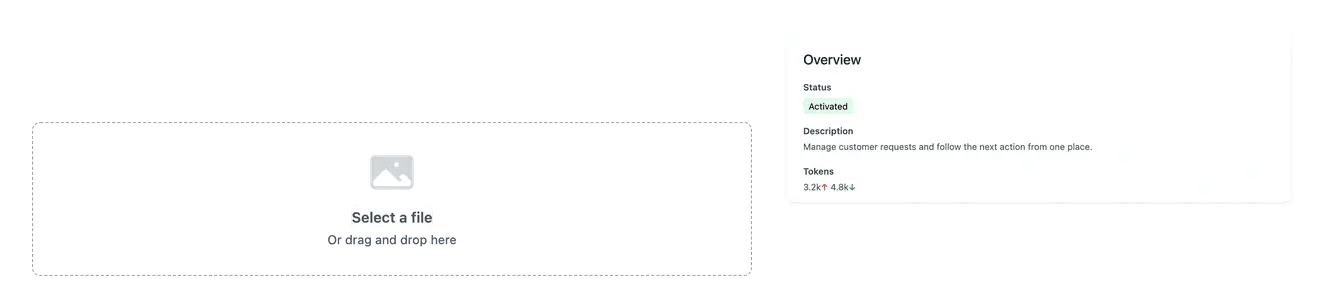
Ein Bild soll eine klare Botschaft unterstützen
- Zur Platzierung passen
Prüfen Sie die Seite und den Abschnitt, zu dem das Bild gehört.
- Eine echte Vorlage liefern
Laden Sie ein passendes Bild für die unterstützte Platzierung hoch.
- Das Ergebnis prüfen
Prüfen Sie, wie das gewählte Bild auf der gebauten Seite erscheint.

Wählen Sie Bilder, die das Produkt erklären
Ein Bild auf der Startseite und eine detaillierte Produktillustration erfüllen unterschiedliche Aufgaben. Wählen Sie ein Bild, das den Abschnittstitel und das tatsächlich vom Produkt gebotene Verhalten unterstützt.
Verwenden Sie Material, das Sie veröffentlichen dürfen. Produkt-Screenshots sollen die echte Anwendung zeigen und keine privaten Kundendaten preisgeben.
Halten Sie das Bild mit seiner tatsächlichen Platzierung verbunden
Eine unterstützte Funktion erklären. Ein Produktbild ist hilfreich, wenn es die danebenstehende Erklärung verständlicher macht. Eine echte Ansicht der Anwendung soll das unterstützte Verhalten zeigen, während private Kundendaten außerhalb der öffentlichen Präsentation bleiben.
Den richtigen Detailgrad für den Abschnitt wählen. Der erste Eindruck vom Produkt und die Erklärung einer genauen Aufgabe brauchen unterschiedliche Detailgrade. Lesen Sie den Zweck der Platzierung, bevor Sie ein Bild wählen, damit das Wichtige auch im Rahmen und in der kleineren mobilen Ansicht lesbar bleibt.
Eine bestehende Auswahl pflegen. Ein Bild wird für eine Platzierung auf einer Seite ausgewählt. Wenn Sie ein Bild ändern, prüfen Sie vor dem Speichern die anderen Auswahlen. Die Zuordnung hält eine hochgeladene Datei mit ihrer vorgesehenen Botschaft verbunden, statt jeden Upload zu einem globalen Ersatz zu machen.
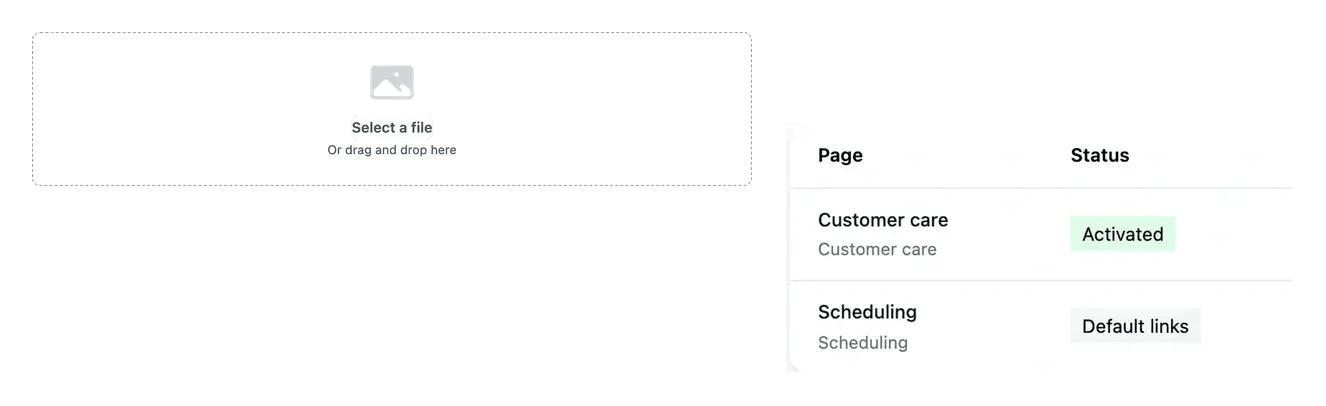

Halten Sie die Bildauswahl bei der Seite
Die Bildauswahlen öffentlicher Seiten sind ihrer Platzierung zugeordnet. So bleibt das gewählte Bild mit seiner Seite verbunden, statt jeden Upload als austauschbar zu behandeln.
Nachdem eine geänderte Auswahl angewendet wurde, prüfen Sie das veröffentlichte Ergebnis auf Desktop und Mobilgerät. Kontrollieren Sie, dass wichtige Inhalte im vorgesehenen Bildbereich sichtbar bleiben.
Zeigen Sie den Teil des Produkts, den der Text erklärt
Eine nützliche Illustration rückt eine Funktion in den Mittelpunkt: ein Feld, ein Ergebnis oder eine kleine Gruppe von Steuerelementen. Ihre Aufgabe ist es, die danebenstehende Erklärung verständlicher zu machen.
Prüfen Sie das Bild in der Größe, die Besucher tatsächlich sehen. Halten Sie das wichtige Detail lesbar und prüfen Sie, dass das Bild das Versprechen der Seite stützt, ohne eine unbelegte Aussage hinzuzufügen.
Von geeignetem Material zu einem geprüften Seitenbild
Platzierung lesen. Öffnen Sie die grafischen Inhalte der Seite und sehen Sie sich Zweck und aktuelle Bildauswahl an. Bestimmen Sie, was der Abschnitt erklären soll.
Hochladen und auswählen. Verwenden Sie ein unterstütztes Bild und beachten Sie die Grenzen des Upload-Bereichs. Wählen Sie die verfügbare Datei für die entsprechende Platzierung und speichern Sie diese Auswahl.
Das angewandte Ergebnis prüfen. Verfolgen Sie die Website-Änderung und prüfen Sie das Bild neben dem tatsächlichen Text auf Desktop und Mobilgerät. Kontrollieren Sie Zuschnitt und Lesbarkeit des wichtigen Details.
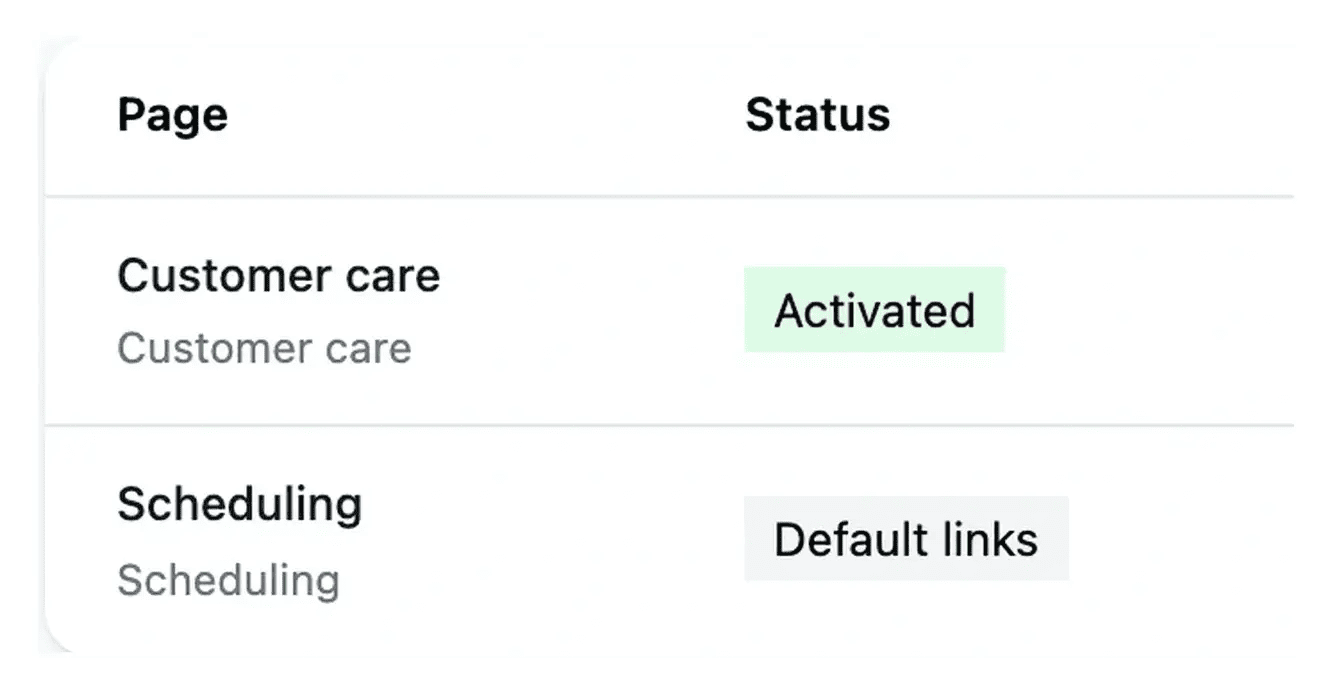
Nutzen Sie das Bild, um die Erklärung klarer zu machen
Wählen Sie ein getreues, relevantes Bild für den Abschnitt und prüfen Sie es auf der veröffentlichten Seite, nicht nur in der Upload-Bibliothek.
Fragen zu Website-Bildern
Ein Upload macht eine Datei verfügbar. Sie muss noch für die vorgesehene Platzierung ausgewählt und auf die Website angewendet werden. Das sind unterschiedliche Schritte des Ablaufs.
Verwenden Sie Material, das zur unterstützten Funktion und zur Botschaft des Abschnitts passt. Ein Screenshot soll die echte Anwendung zeigen, ohne Kundendaten preiszugeben oder Steuerelemente anzudeuten, die es nicht gibt.
Auswahlen sind ihren Platzierungen zugeordnet. Prüfen Sie die gespeicherte Zuordnung und behalten Sie die anderen gültigen Auswahlen, wenn Sie ein Bild ändern.
Das Bild nimmt einen kleineren Rahmen ein. Wichtige Details können unlesbar werden oder abgeschnitten sein, auch wenn die vollständige Datei auf einem großen Bildschirm hilfreich aussah.
Der Dokumentationsinhalt selbst bietet keine Bildplatzierung der Website. Nutzen Sie für die öffentliche Präsentation die Grafikwerkzeuge der betreffenden Website-Seite.