키를 만들기 전에 준비할 것
- 개설된 쇼핑몰
키는 쇼핑몰의 프로젝트 안에서 만들어지므로 먼저 쇼핑몰이 개설되어 있어야 합니다. 쇼핑몰이 더 이상 활성 상태가 아닌 키는 거부됩니다.
- 프로젝트 관리자
키의 생성, 수정, 삭제는 프로젝트 관리자만 할 수 있습니다. 다른 멤버는 탭을 열어 목록을 볼 수 있지만, 키를 만들거나 상세 정보를 여는 버튼은 없습니다.
- 호출할 리소스
각 리소스에는 읽기 범위 하나와 쓰기 범위 하나가 있습니다. GET에는 읽기 범위가, POST에는 쓰기 범위가 필요합니다. 워크스페이스에서 "Read"와 "Write"는 각각 자기 자신만 허용하므로, "Write"로 설정한 키는 읽을 수 없습니다.
API Access 탭에서 작동하는 키까지
-
1
API Access 탭 열기 워크스페이스에서 프로젝트를 연 다음 "API Access" 탭을 열고 "Create an API key"를 클릭하세요. 키를 구분할 수 있는 이름을 최대 200자까지 입력하세요.
-
2
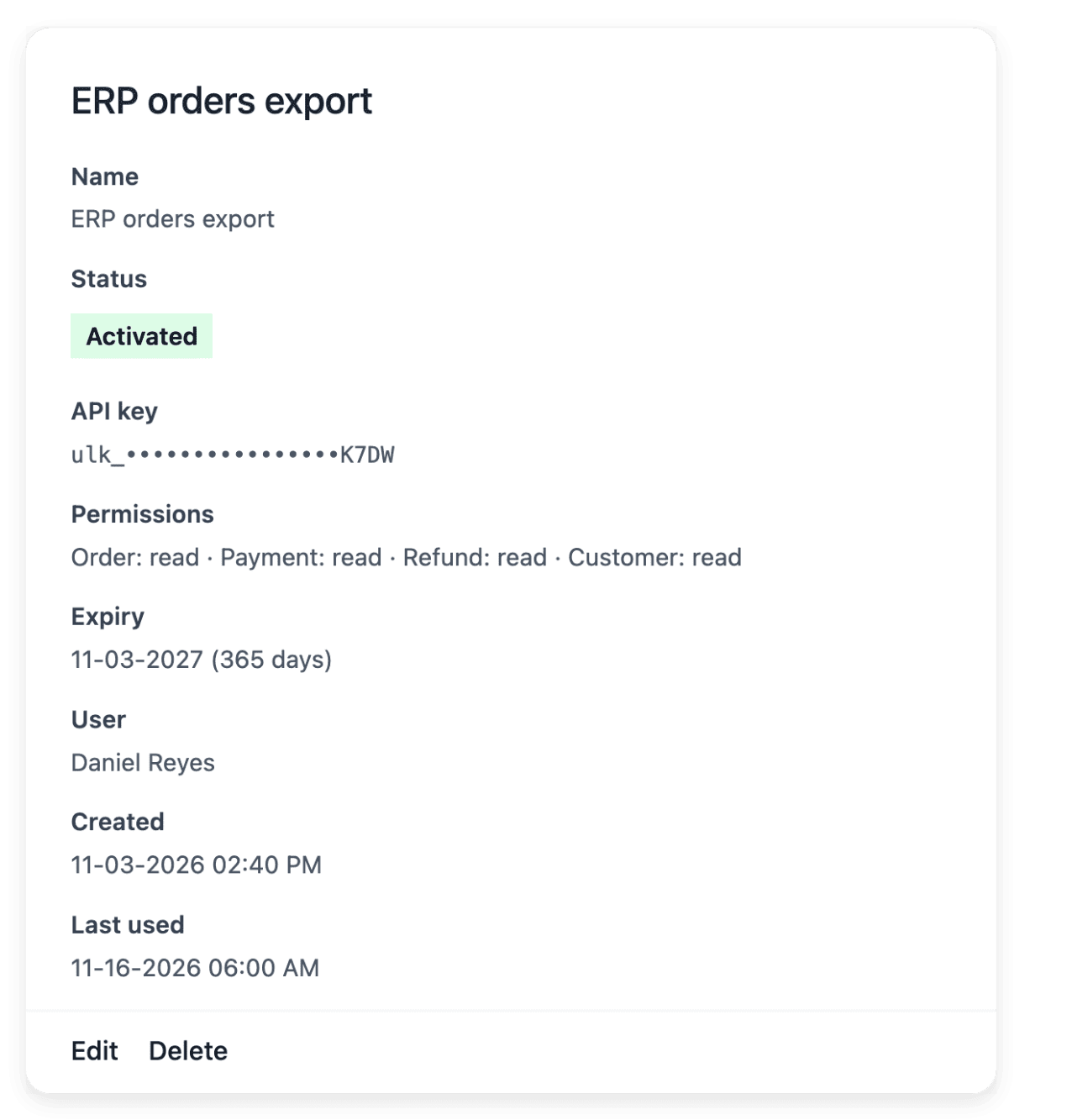
접근 권한 선택하기 "Full access" 또는 "Restricted access"를 선택하세요. 전체 접근 권한은 현재와 미래의 모든 경로를 허용하고, 제한된 접근 권한은 리소스별로 선택한 것만 허용합니다. "No access", "Read", "Read and write" 또는 "Write"입니다.
-
3
만료 선택하기 "30 days", "90 days", "365 days" 또는 "Never expires"를 선택하세요. 접근 권한, 권한, 만료는 한 번만 선택합니다. 키의 범위를 넓히거나 좁히거나 기간을 연장하려면 새 키를 만들고 이전 키를 삭제하세요.
-
4
키는 한 번만 복사할 수 있습니다 생성 후 목록 맨 위에 새 키가 전체 값과 함께 표시됩니다. 이때 복사하세요. 목록을 떠나거나 새로 고치면 마지막 네 글자의 미리보기만 남습니다.
-
5
모든 호출에 보내기 각 호출은 Authorization 헤더에 키를 제시합니다. 키는 하나의 쇼핑몰에 속하므로, URL이나 본문에 무엇을 넣든 모든 읽기와 쓰기는 그 쇼핑몰로 제한됩니다.
-
6
이름 변경, 비활성화 또는 삭제 키 행의 "Detail"을 클릭하면 이름이나 상태를 변경할 수 있습니다. 비활성화하면 다시 활성으로 바꿀 때까지 해당 키를 사용하는 모든 호출이 차단되며, 삭제는 영구적입니다.
범위가 없는 호출에 대한 응답
키에 범위(여기서는 order:write)가 없는 호출에 대해 레퍼런스가 게시한 거부 응답입니다. 키는 지정된 범위, 같은 리소스 뒤에 :*를 붙인 범위, 또는 *를 보유해야 합니다.
거부
{
  "code": 403,
  "title": "Forbidden",
  "response": "The API key is missing the required scope: order:write"
}
상태는 403이며, response의 메시지는 키가 보유하지 않은 범위를 알려 줍니다.
키에서 생기는 문제
- 잃어버린 키 값
키의 전체 값은 한 번만 표시되며 다시 불러올 방법이 없습니다. 잃어버렸다면 키를 삭제하고 새로 만드세요.
- 모르는 사이에 지나간 만료
만료에 도달해도 키의 상태는 바뀌지 않습니다. 행에는 여전히 "Activated"가 표시되고 날짜 옆에 "(Expired)"가 붙지만, 호출은 똑같이 거부됩니다. "Expiry" 열을 확인하고 날짜 전에 대체 키를 만드세요.
- 범위가 없는 호출
필요한 범위가 부족한 호출은 누락된 범위를 명시한 메시지와 함께 403으로 거부됩니다. 이 범위를 보유한 키로 호출하거나, 해당 엔드포인트 호출을 중단하세요.
다음에 읽을 제품 페이지
이 섹션에서 계속 보기
- 첫 API 호출하기
주소, 상태 확인, 헤더의 키, 그리고 첫 호출의 응답을 읽는 방법.
- ERP 또는 공급업체 피드 연결
다른 시스템에서의 일반적인 연결: 매핑할 키, 첫 시험 실행, 동기화와 그 확인.
- Move an existing shop
Bring your catalogue, your sales history and your domain to a new shop, and check each step.
- AI inside your software
A reasoning step added to a screen of your own software, launched through the API and read back.
키는 개설된 쇼핑몰에서 시작됩니다
Ultineo E-commerce로 쇼핑몰을 열려면 신청서를 보내 주세요. 계정은 검토 후 개설되며, 저희 팀이 이메일로 답변드립니다.
Questions
범위는 리소스와 동작을 지정합니다. 예를 들어 product:read 또는 product:write입니다. 키는 해당 리소스의 두 동작을 모두 허용하는 product:*나, 모든 것을 허용하는 *를 보유할 수도 있습니다. 키 목록에서 제한된 키는 권한을 한 줄에 하나씩, API가 읽는 방식 그대로 표시합니다. 쿠폰의 경로는 /v1/voucher/import이지만 promotion 범위를 사용합니다.
키가 없거나 만료된 키로 한 호출은 401로 응답합니다. 알 수 없거나 비활성화된 키, 또는 쇼핑몰이 더 이상 활성 상태가 아닌 키는 403으로 응답합니다. 범위가 없는 키는 해당 범위를 명시한 403으로 응답합니다. 가이드 "오류와 제한 처리"에서 각 거부의 메시지와 대처 방법을 안내합니다.
아니요. 키는 하나의 쇼핑몰에 속하며, 다른 쇼핑몰의 레코드는 존재하지 않는 레코드와 똑같이 404로 응답합니다. 키의 쇼핑몰이 아닌 다른 프로젝트를 지정한 요청은 403으로 거부됩니다. 키가 이미 고객의 쇼핑몰을 가리키므로 project 필드를 제거하세요.
통합에 필요한 권한만 부여하고, 유출된 키가 저절로 작동을 멈추도록 만료를 설정하세요. 교체 주기를 계획할 수 있는 기간을 선택하는 것이 좋습니다. 만료되지 않는 키는 삭제하는 방법으로만 폐기할 수 있습니다. 키는 연결이 필요한 시스템 안에만 두고, 항상 https:// 주소를 호출하세요. 평문 요청 한 번으로 키 전체가 노출됩니다.