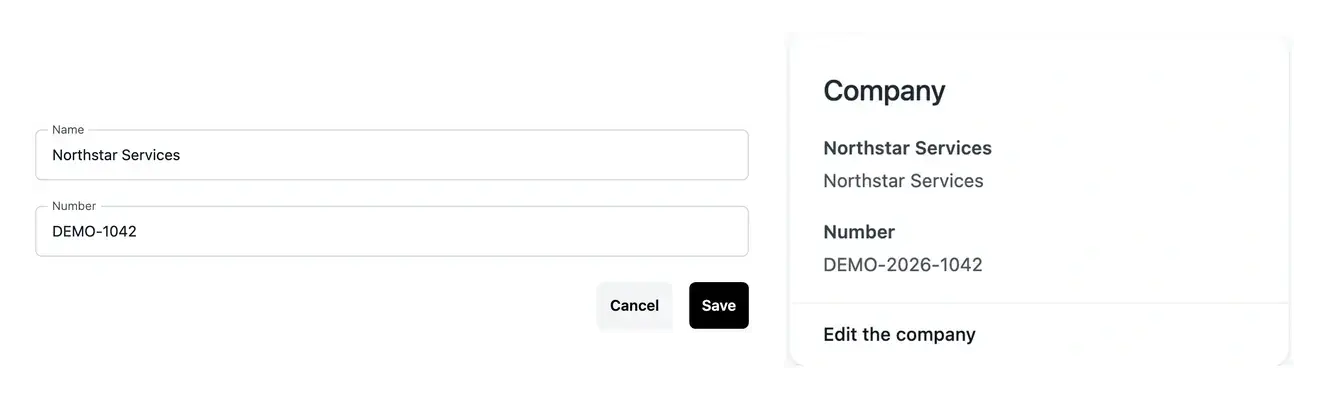
项目决策的一致场所
- 选择项目
在您的账户中选择的项目上下文中工作。
- 下一步
在一个工作区中,集中管理开放的准备工作、任务和项目工具。
- 保持上下文清晰
在编辑项目的报价、域名或设置之前,请先检查该项目。
为每个项目提供专门的上下文
您的工作区将项目简报与业务领域、应用程序、托管和发布物连接起来。您可以在这些工具之间切换,而无需丢失正在处理的项目。
在处理多个项目时,在进行更改之前请确认所选名称。所选项目决定了您看到的内容配置和进度。
在不同项目和环境中高效协作
查看多个应用程序. 在管理多个项目时,选择正确的上下文决定了您将看到哪些范围、请求和服务。在执行操作之前,请检查项目名称。选择会更改工作上下文,同时保持每个项目的记录分开。
从准备阶段过渡到运行阶段. 一个项目从其概要发展到功能、页面和发布。它的工作区通过托管和设置将这些阶段连接起来,因此您可以找到下一步的操作并返回到早期决策背后的背景。
将个人信息和项目信息分开. 您的个人登录信息属于您的账户。公司详细信息、应用程序管理访问权限和环境设置属于您选择的项目。明确这些用途有助于您将正确的信息保存在正确的位置。
保持个人信息和项目信息易于理解
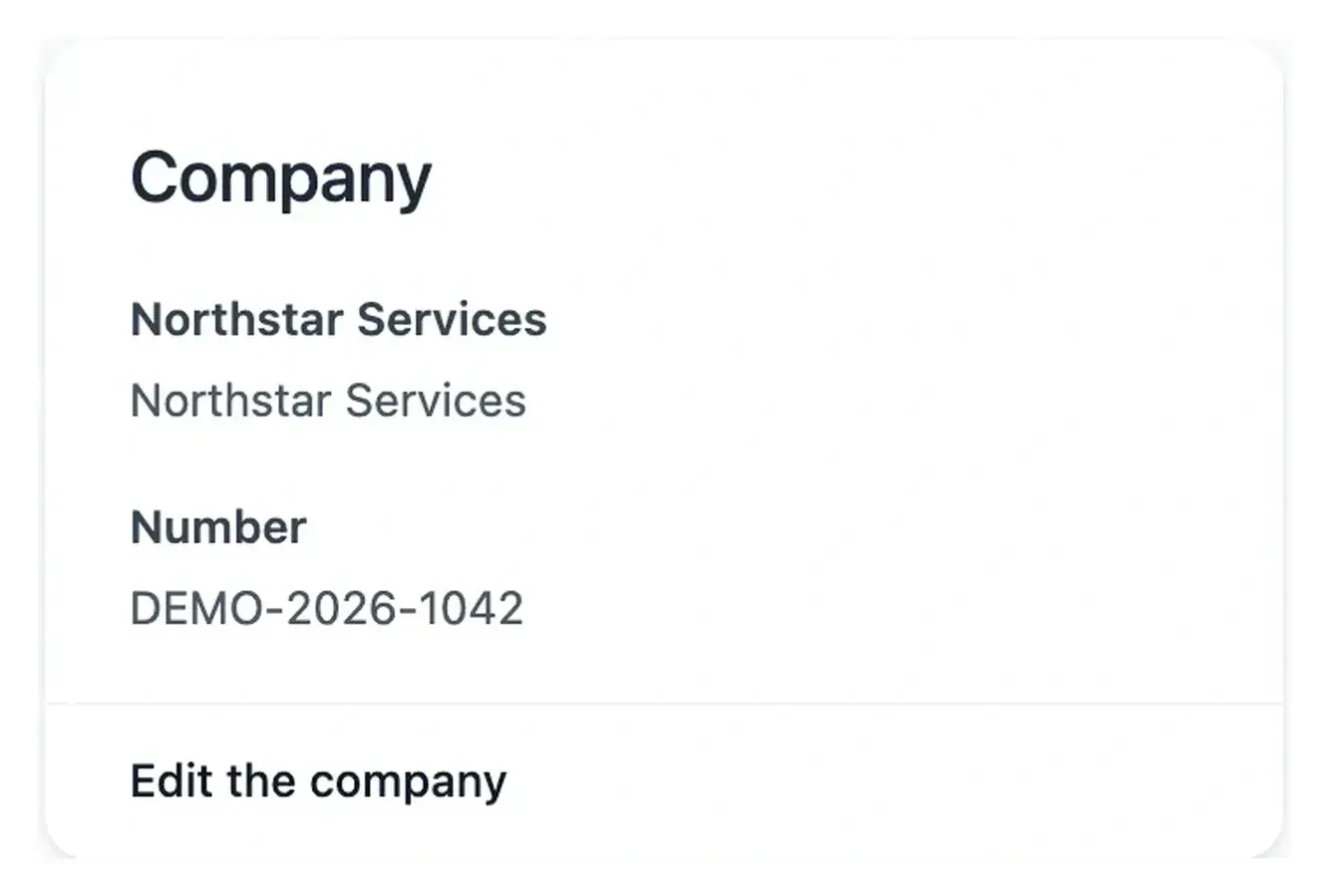
您的个人账户和所选项目具有不同的用途。请在相应的项目工具中维护项目公司信息和应用程序访问权限。
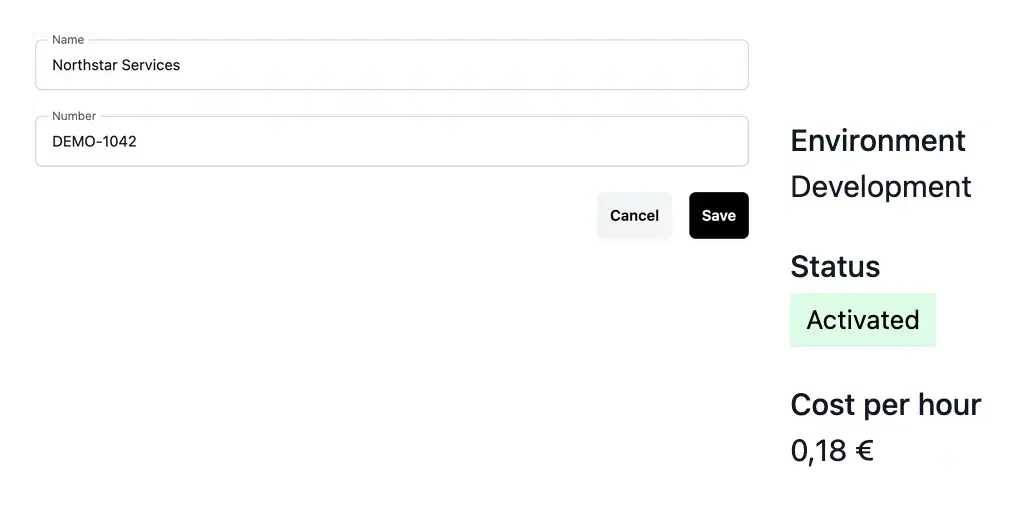
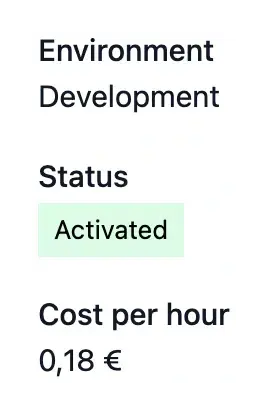
特定环境的界面还会标识开发、测试或生产环境。管理运营设置时,请同时检查项目和环境。
将每个决策与正确的项目关联起来
变更请求、报价和环境都属于特定项目。检查所选工作区可为每个操作提供正确的业务背景。
在切换项目时,首先阅读概述和相关环境。这个简单的检查可以帮助你避免在查看一个项目时,却期望看到另一个项目的配置。
在执行每个操作之前,请使用上下文作为实际验证。
选择项目. 在打开其工具之前,请选择您想要管理的应用程序。这将作为显示的数据和进度的参考。
选择需要的环境. 开发、测试和生产环境在操作界面中区分开。在编辑访问权限、公司信息或基础设施之前,请确认此上下文。
查找下一个有用的步骤. 使用准备视图和任务视图来确定需要关注的内容,然后打开相关项目。其详细信息保留了理解操作所需的上下文。
关于“项目工作区”的问题
这些工具将切换到该项目的范围、活动和配置。选择不会合并项目。更改记录之前请确认名称,尤其是在有多个应用程序具有相似的业务领域时。
该项目标识应用程序;环境标识其安装位置。开发、测试和生产环境的管理员帐户和操作设置可能不同。在进行更改时,这两个选项都很重要。
您可以在 Ultineo Studio 中管理项目的准备、构建和操作。您的应用程序的客户旅程和后台是独立的,您可以通过项目工具进行检查和发布。
“入门”视图显示当前项目步骤。“任务”汇总显示启动工作后需要关注的操作。如果“操作”视图不可用,可能表示安装不完整,而不是缺少业务数据。
在目标环境中,使用所选项目的设置。个人帐户信息和应用程序的公司标识具有不同的用途,因此在编辑之前请检查上下文。