Portez un projet de logiciel sans en perdre le fil
Dans Ultineo SaaS, l’espace du projet relie sa présentation à ses domaines métier, son application, son hébergement et ses publications. Vous y repérez l’action qui vous attend, répondez à chaque question dans l’élément concerné et vérifiez chaque version avant que vos utilisateurs la reçoivent.
Ce qui repose sur la personne qui porte le projet
- Un besoin que l’on peut vérifier
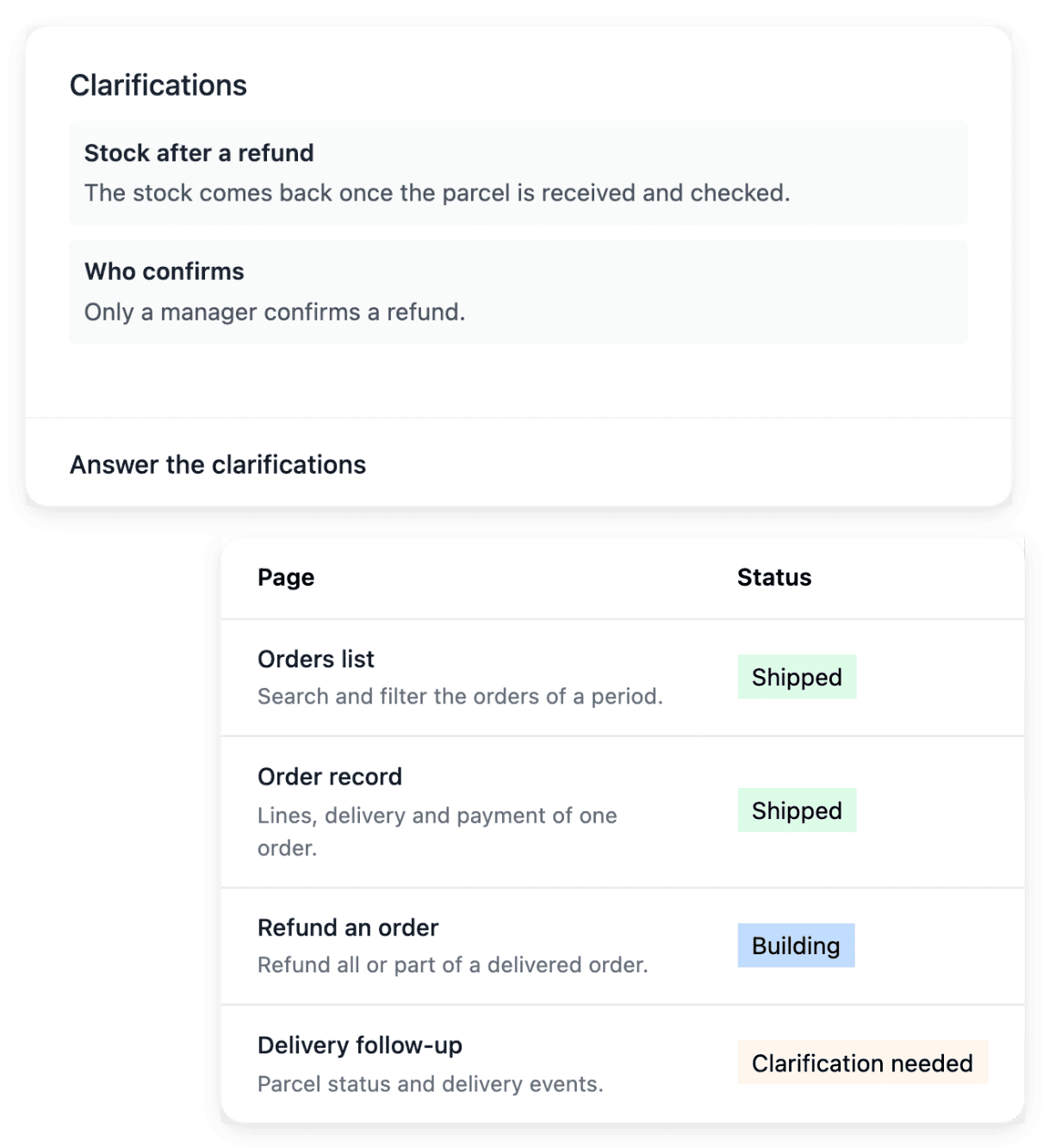
Chacun dans l’entreprise sait à peu près ce que le logiciel doit faire, et c’est à vous de le dire précisément. Dans Ultineo SaaS, vous vérifiez ce qu’une fonction ou une page doit faire avant sa construction, et cette définition convenue sert ensuite de référence pour contrôler l’écran construit.
- Des réponses gardées avec le travail
Pendant la construction, les questions vous reviennent, et une réponse donnée au téléphone ou par e-mail s’oublie vite. Chaque question appartient à son domaine, à sa fonction, à sa page ou à sa demande : vous ouvrez l’élément correspondant et répondez dans son contexte, ce qui garde la réponse liée au bon travail.
- Décider de la mise en ligne
Vos collègues ou vos clients travailleront avec ce qui est publié : la décision de publier vous revient, et elle se prépare. Ultineo SaaS indique ce qui fonctionne en développement, en préproduction et en production, et vous choisissez une version testée pour l’environnement suivant.
Trouvez la page du projet que vous portez
- Lancer un projet de logiciel
Voyez le projet entier dans l’ordre, du besoin au service en ligne : le périmètre de départ se discute à travers les domaines métier, les fonctions et les pages avant de suivre la construction.
- Réunir un processus interne
Lorsqu’une demande circule entre des documents, des e-mails et plusieurs outils, décrivez son parcours et les responsabilités à réunir. Le projet définit ensuite les fonctions et les pages nécessaires au processus convenu.
- Ouvrir un service à vos clients
Préparez un service où vos clients transmettent leurs informations et où votre équipe valide ce qui doit l’être. Le projet peut définir une application client et un back office, selon le périmètre choisi.
- Faire évoluer une application en service
Apportez la page concernée et un exemple du comportement à changer. Une demande précise se vérifie mieux qu’une consigne générale de tout refaire, et le parcours de publication permet de retrouver le changement dans une version testée.
- Signaler un problème et le suivre
Conservez une trace visible des retours du projet. Chaque retour a son état et ses échanges, et vous y ajoutez les informations manquantes plutôt que d’ouvrir un autre retour pour la même situation.
- Suivre plusieurs projets
Si vous suivez plusieurs projets, le projet sélectionné détermine le périmètre, les demandes et les services affichés. Vérifiez son nom avant une action : le choix ne fusionne pas les projets, et les données de chacun restent séparées.
Repérez l’action qui attend votre réponse
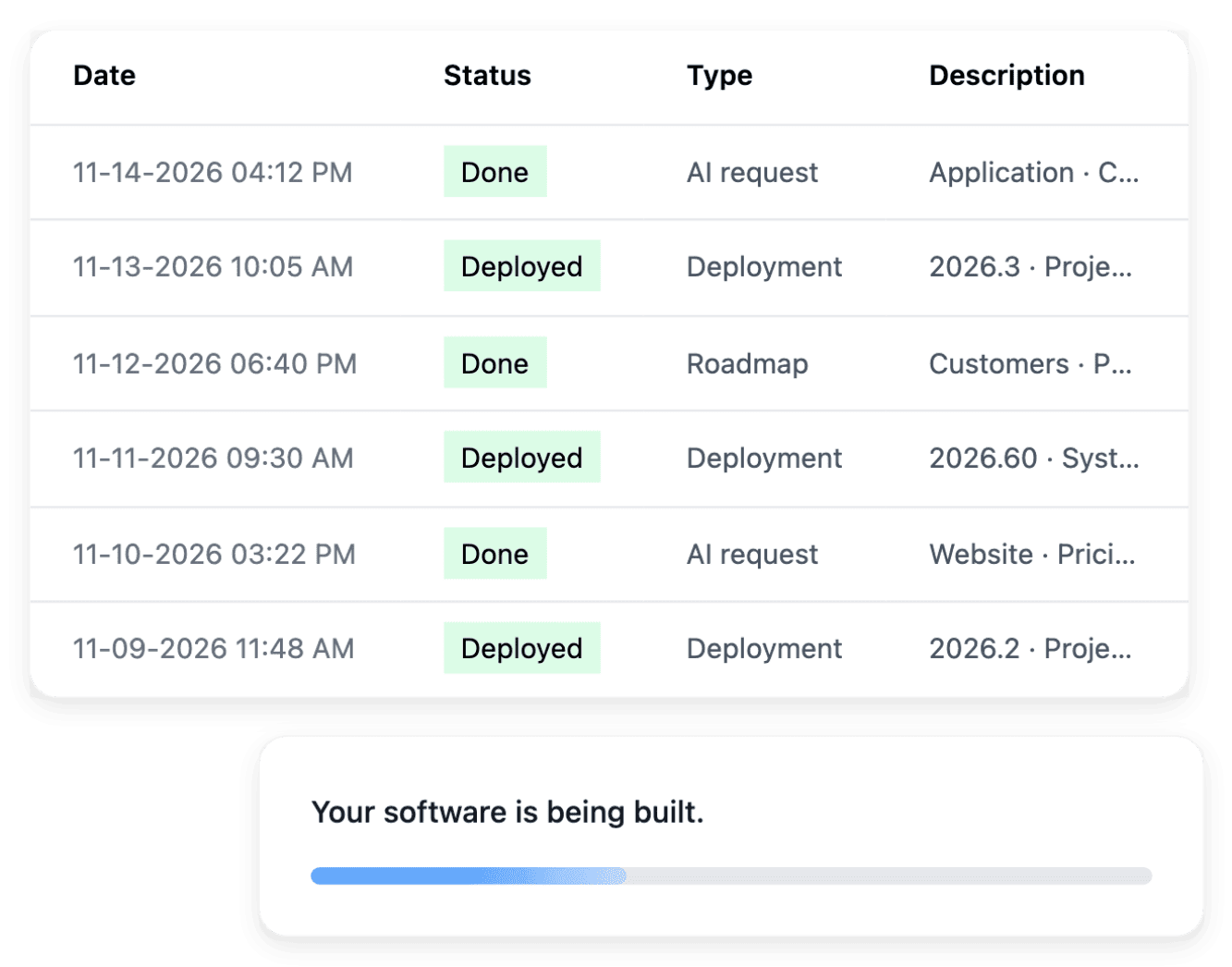
Tâches réunit les éléments du projet qui nécessitent votre attention : questions, prérequis et confirmations en attente. Chaque lien mène à l’élément concerné, comme une précision ou une étape de préparation, et vous réalisez l’action dans sa propre vue. L’aperçu montre aussi le travail en cours, et les états distinguent ce qui attend votre réponse de ce qui est déjà en traitement.
Un élément en cours peut être en traitement plutôt qu’en attente de vous : ouvrez ses détails avant d’envoyer une seconde demande sur un travail déjà lancé. Un élément qui attend votre intervention demande une décision ou une réponse ; l’historique permet ensuite de comprendre ce qui a été traité et à quel moment.
Suivez la construction phase par phase
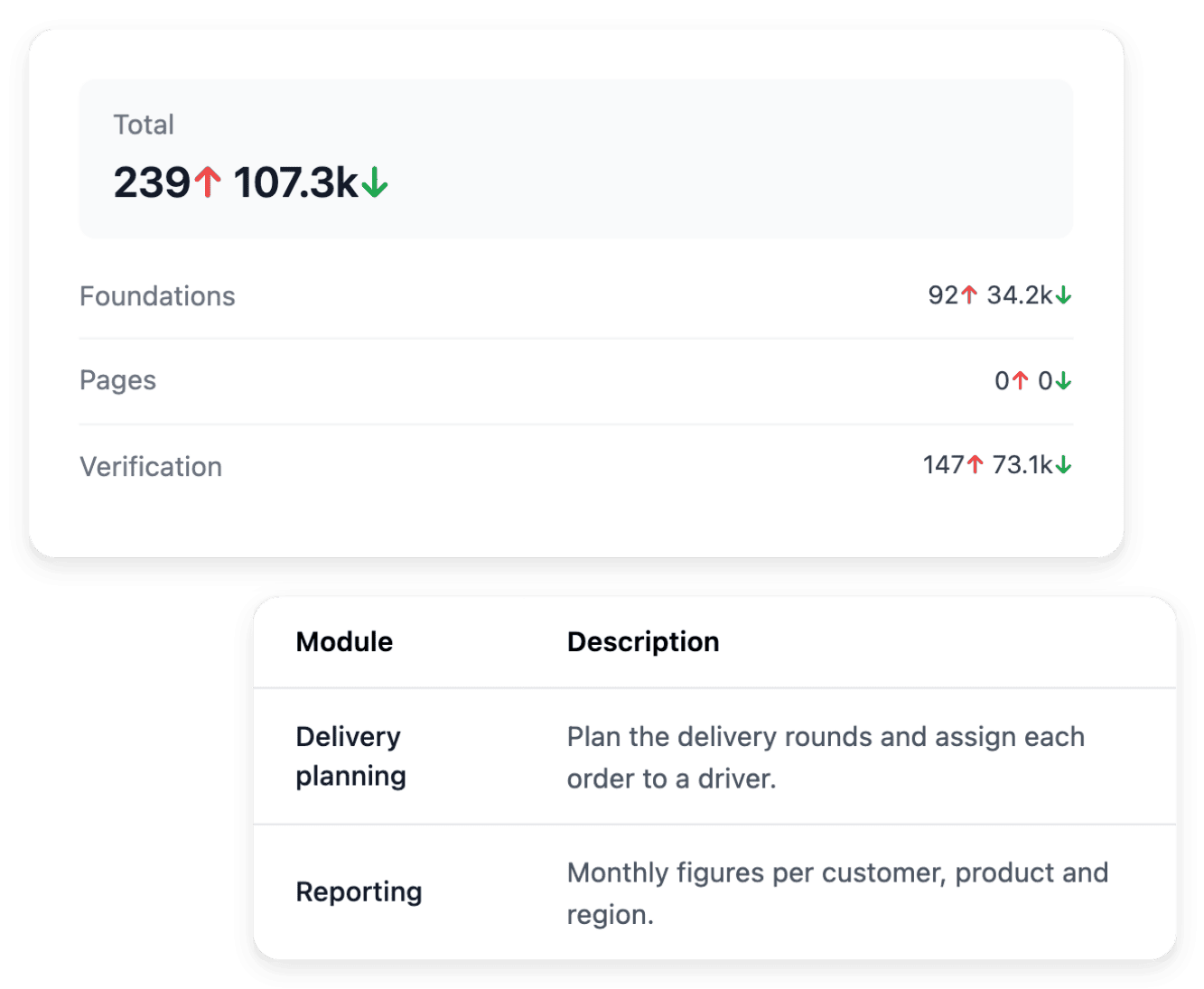
Une feuille de route décrit un objectif plus large et les phases nécessaires pour l’atteindre. Ouvrez ses détails pour consulter la séquence des phases, leur état et leur progression, et lisez le périmètre d’une phase avec son avancement pour comprendre ce que la version en cours doit couvrir. Lorsqu’une information ou un prérequis manque, vous ouvrez l’élément concerné et répondez au même endroit : l’objectif, la phase et la règle métier à préciser restent liés.
Une feuille de route organise le suivi de la construction ; elle ne remplace pas les fonctions et pages convenues, qui expliquent toujours ce qui doit être réalisé. Une phase terminée et une publication en production sont deux informations distinctes : testez le résultat, puis vérifiez la version dans Déploiement avant d’annoncer le changement en ligne.
Les fonctionnalités mobilisées
- Tâches et avancement
Trouvez les actions qui vous attendent, suivez le travail en cours et consultez l’historique du projet.
- Feuilles de route
Découpez les évolutions du projet en phases visibles et suivez le périmètre de chaque feuille de route.
- Préparation du projet
Transformez votre idée en une présentation claire : contexte métier, utilisateurs et contraintes utiles pour démarrer.
- Définition des fonctionnalités
Vérifiez le rôle d’une fonctionnalité ou d’une page avant que sa construction produise un écran utilisable.
- Précisions
Répondez aux questions qui rendent un besoin ou une demande assez précis pour être construit.
- Demandes de changement IA
Décrivez un changement en langage courant, joignez la page existante et suivez-la dans les demandes IA.
- Versions et déploiement
Suivez les versions de l’application et choisissez une version testée pour l’environnement suivant.
- Retours et problèmes
Signalez un problème avec du contexte et conservez une trace visible des retours du projet.
Pour aller plus loin
Donnez à votre projet de logiciel un espace clair pour avancer
Envoyez votre demande : notre équipe étudie chacune d’elles avant l’ouverture du projet.
Questions
Oui. La préparation constitue le départ : les fonctions et les pages se précisent, puis les besoins ultérieurs se décrivent dans les outils du projet. Vérifiez l’effet d’une extension sur l’offre et sur la publication, sans supposer que toute idée est déjà incluse.
Non. L’espace sert à gérer la préparation, la construction et l’exploitation du projet dans Ultineo SaaS. Les parcours clients et le back office de votre application sont des services distincts, que vous vérifiez et publiez depuis les outils du projet.
Pas avant que son périmètre soit prêt. Les outils de lancement choisissent un domaine éligible : ses fonctions ou ses pages doivent être prêtes et le stockage requis disponible. Résolvez d’abord ses questions et ses prérequis d’installation ; le formulaire de lancement propose ensuite le travail éligible.