Einen Schlüssel erstellen und festlegen, worauf er zugreifen darf
Ein Programm ruft die API von Ultineo E-commerce mit einem Schlüssel auf, der zu einem Shop gehört. Ein Administrator des Projekts erstellt ihn im Arbeitsbereich und legt einmalig fest, worauf er zugreifen darf und wann er abläuft.
Was Sie haben sollten, bevor Sie einen Schlüssel erstellen
- Ein eröffneter Shop
Ein Schlüssel wird innerhalb des Projekts des Shops erstellt, Sie brauchen also zuerst einen eröffneten Shop. Ein Schlüssel, dessen Shop nicht mehr aktiv ist, wird abgelehnt.
- Ein Administrator des Projekts
Das Erstellen, Bearbeiten und Löschen von Schlüsseln ist den Administratoren des Projekts vorbehalten. Ein anderes Mitglied öffnet den Tab und liest die Liste, hat aber keine Schaltfläche, um einen Schlüssel zu erstellen oder seine Details zu öffnen.
- Die Ressourcen, die Sie aufrufen werden
Jede Ressource hat einen Lese-Scope und einen Schreib-Scope: Ein GET braucht den Lese-Scope, ein POST den Schreib-Scope. Im Arbeitsbereich gewähren „Lesen“ und „Schreiben“ jeweils nur sich selbst, ein auf „Schreiben“ gesetzter Schlüssel kann also nicht lesen.
Vom Tab API Access zu einem funktionierenden Schlüssel
-
1
Den Tab API Access öffnen Öffnen Sie Ihr Projekt im Arbeitsbereich, dann den Tab „API Access“, und klicken Sie auf „API-Schlüssel erstellen“. Geben Sie einen Namen ein, der Ihre Schlüssel unterscheidet, bis zu 200 Zeichen.
-
2
Den Zugriff wählen Wählen Sie „Voller Zugriff“ oder „Eingeschränkter Zugriff“. Voller Zugriff gewährt jede Route, jetzt und in Zukunft; eingeschränkter Zugriff gewährt nur, was Sie für jede Ressource auswählen: „Kein Zugriff“, „Lesen“, „Lesen und schreiben“ oder „Schreiben“.
-
3
Das Ablaufdatum wählen Wählen Sie „30 Tage“, „90 Tage“, „365 Tage“ oder „Läuft nie ab“. Zugriff, Berechtigungen und Ablaufdatum werden einmalig gewählt: Um einen Schlüssel zu erweitern, einzuschränken oder zu verlängern, erstellen Sie einen neuen und löschen den alten.
-
4
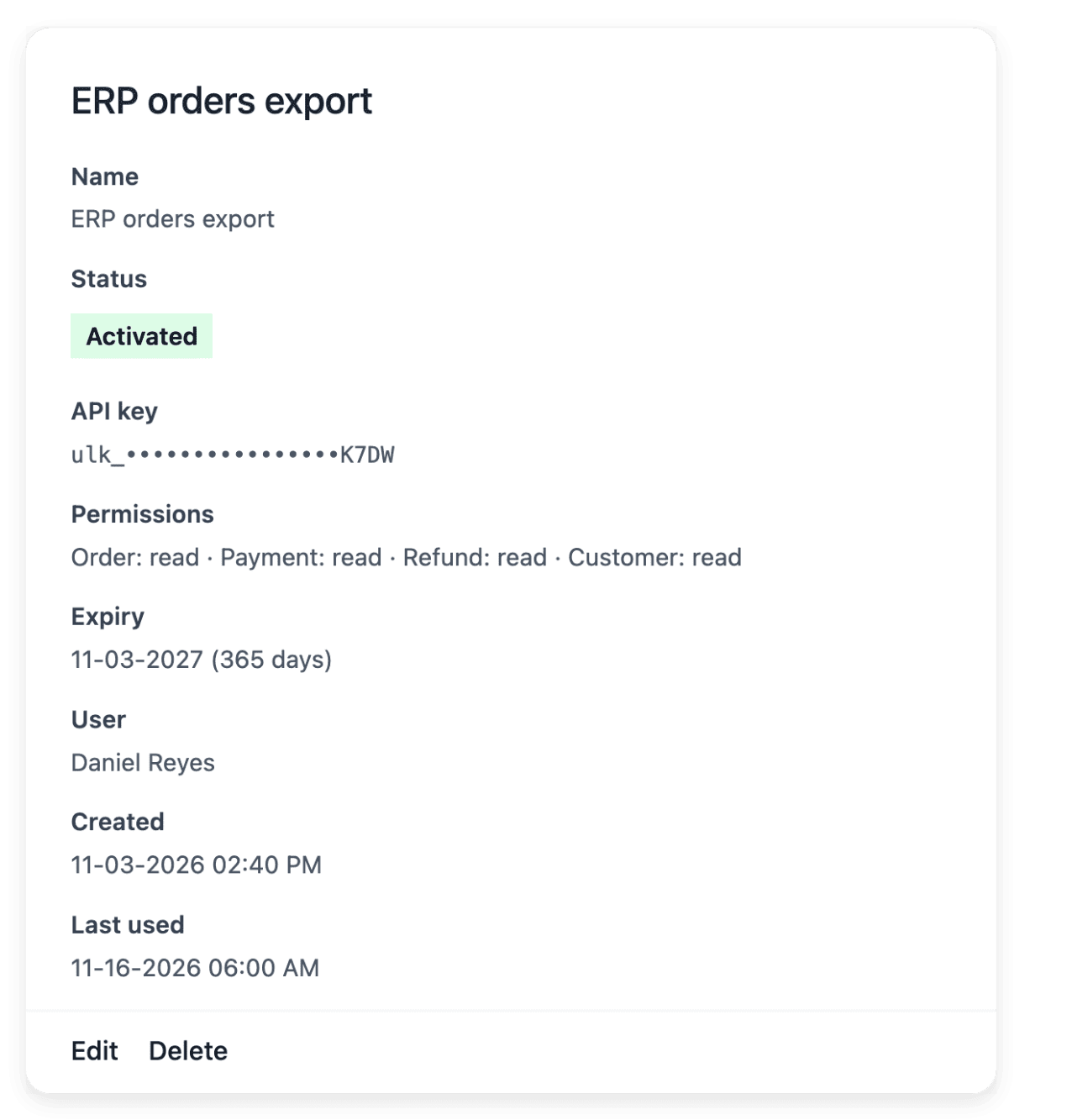
Den Schlüssel einmal kopieren Nach dem Erstellen zeigt die Liste den neuen Schlüssel oben mit seinem vollständigen Wert. Kopieren Sie ihn dann: Sobald Sie die Liste verlassen oder neu laden, bleibt nur eine Vorschau seiner letzten vier Zeichen.
-
5
Ihn bei jedem Aufruf senden Jeder Aufruf übergibt den Schlüssel in seinem Authorization-Header. Er gehört zu einem Shop: Jeder Lese- und jeder Schreibzugriff ist auf diesen Shop beschränkt, egal was Sie in die URL oder den Body schreiben.
-
6
Umbenennen, deaktivieren oder löschen Klicken Sie in der Zeile eines Schlüssels auf „Details“, um seinen Namen oder Status zu ändern. Deaktivieren blockiert jeden Aufruf mit dem Schlüssel, bis Sie ihn wieder aktiv setzen; Löschen ist endgültig.
Die Antwort auf einen Aufruf ohne seinen Scope
Dies ist die Ablehnung, die die Referenz für einen Aufruf veröffentlicht, dessen Schlüssel ein Scope fehlt, hier order:write. Der Schlüssel muss den genannten Scope besitzen, dieselbe Ressource gefolgt von :* oder *.
Ablehnung
{
  "code": 403,
  "title": "Forbidden",
  "response": "The API key is missing the required scope: order:write"
}
Der Status ist 403, und die Meldung in response nennt den Scope, den der Schlüssel nicht besitzt.
Was bei einem Schlüssel schiefgeht
- Ein verlorener Schlüsselwert
Der vollständige Wert eines Schlüssels wird einmal angezeigt, und nichts holt ihn zurück. Wenn Sie ihn verlieren, löschen Sie den Schlüssel und erstellen einen neuen.
- Ein unbemerkt abgelaufenes Ablaufdatum
Das Erreichen des Ablaufdatums ändert den Status eines Schlüssels nicht: Die Zeile zeigt weiterhin „Aktiviert“, mit „(Abgelaufen)“ neben dem Datum, und seine Aufrufe werden trotzdem abgelehnt. Behalten Sie die Spalte „Ablauf“ im Blick und erstellen Sie den Ersatzschlüssel vor dem Datum.
- Ein Aufruf ohne seinen Scope
Ein Aufruf, dem sein Scope fehlt, wird mit 403 und einer Meldung abgelehnt, die den fehlenden Scope nennt. Rufen Sie mit einem Schlüssel auf, der diesen Scope besitzt, oder rufen Sie diesen Endpoint nicht mehr auf.
Die Artikel hinter dieser Seite
Diese Seite gibt die folgenden Artikel des Hilfecenters wieder. Sie enthalten jedes Feld, jeden Wert und jede Antwort.
Produktseiten zum Weiterlesen
- API-Zugriff
Verbinden Sie Ihre Systeme über einen gezielt begrenzten Shop-Zugriff
- Shop-Arbeitsbereich
Beginnen Sie jede Aufgabe im Shop in dem richtigen Arbeitsbereich.
- Integrationen
Unterstützte Shop-Dienste verbinden
Weiter in diesem Bereich
- Ihren ersten API-Aufruf senden
Die Adresse, der Health-Check, der Schlüssel im Header und wie man die Antwort eines ersten Aufrufs liest.
- In Batches importieren
Der Vertrag, den alle Importe teilen: Batches, der Probelauf, Wiederholungen ohne Duplikate und der Bericht.
- Fehler und Limits behandeln
Was jeder Status der API von Ihrem Client verlangt und was Sie gefahrlos erneut senden können.
- Ein ERP oder einen Lieferanten-Feed anbinden
Eine typische Anbindung aus einem anderen System: die zuzuordnenden Schlüssel, ein erster Probelauf, die Synchronisierung und ihre Prüfungen.
- Move an existing shop
Bring your catalogue, your sales history and your domain to a new shop, and check each step.
- KI in Ihrer Software
Ein Reasoning-Schritt, der einem Bildschirm Ihrer eigenen Software hinzugefügt, über die API gestartet und wieder ausgelesen wird.
Ein Schlüssel beginnt mit einem eröffneten Shop
Senden Sie Ihre Bewerbung, um einen Shop mit Ultineo E-commerce zu eröffnen: Konten werden nach einer Prüfung eröffnet, und unser Team antwortet per E-Mail.
Fragen
Ein Scope nennt eine Ressource und eine Aktion: zum Beispiel product:read oder product:write. Ein Schlüssel kann auch product:* besitzen, das beide Aktionen auf dieser Ressource gewährt, oder *, das alles gewährt. In der Liste Ihrer Schlüssel zeigt ein eingeschränkter Schlüssel eine Berechtigung pro Zeile, so geschrieben, wie die API sie liest. Gutscheine verwenden die promotion-Scopes, obwohl ihr Pfad /v1/voucher/import lautet.
Ein Aufruf ohne Schlüssel oder mit einem abgelaufenen Schlüssel antwortet 401; ein unbekannter oder deaktivierter Schlüssel oder einer, dessen Shop nicht mehr aktiv ist, antwortet 403; einem Schlüssel, dem ein Scope fehlt, wird mit 403 und dem genannten Scope geantwortet. Die Anleitung „Fehler und Limits behandeln“ gibt die Meldung jeder Ablehnung an und was zu tun ist.
Nein. Ein Schlüssel gehört zu einem Shop, und ein Datensatz eines anderen Shops antwortet 404, genau wie ein Datensatz, der nicht existiert. Eine Anfrage, die ein anderes Projekt als den Shop des Schlüssels nennt, wird mit 403 abgelehnt: Entfernen Sie das Feld project, da der Schlüssel Ihren Shop bereits bezeichnet.
Gewähren Sie nur die Berechtigungen, die die Integration braucht, und legen Sie ein Ablaufdatum fest, damit ein geleakter Schlüssel von selbst aufhört zu funktionieren. Bevorzugen Sie eine Dauer, um die herum Sie eine Rotation planen können: Ein Schlüssel, der nie abläuft, lässt sich nur durch Löschen außer Dienst nehmen. Bewahren Sie den Schlüssel innerhalb des Systems auf, das die Anbindung braucht, und rufen Sie immer die https://-Adresse auf, denn eine einzige Anfrage im Klartext legt den Schlüssel vollständig offen.