Aplicación y páginas
Conecte cada necesidad de negocio con su página operativa
Consulte la estructura de la aplicación, sus funciones y cada página, incluidos su ruta, su presentación y sus metadatos de búsqueda.
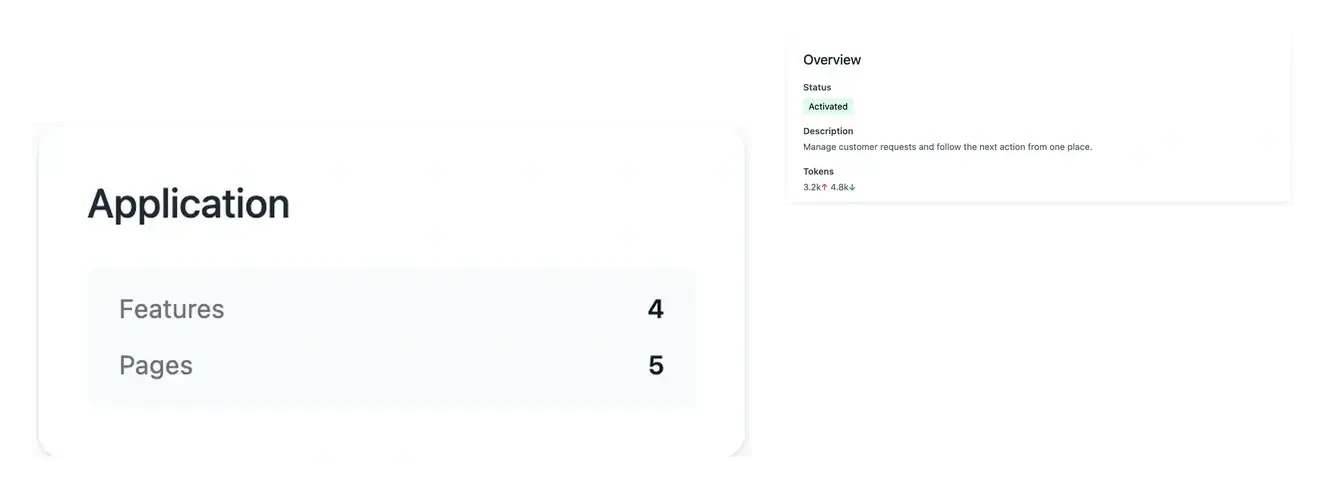
Entienda la aplicación más allá de una lista de pantallas
- Recorra la estructura
Pase de las áreas de negocio a las funciones y sus páginas asociadas.
- Consulte cada página
Revise su propósito, su dirección, su presentación y sus metadatos.
- Vea el progreso de la construcción
Siga los estados registrados para la aplicación y sus páginas.
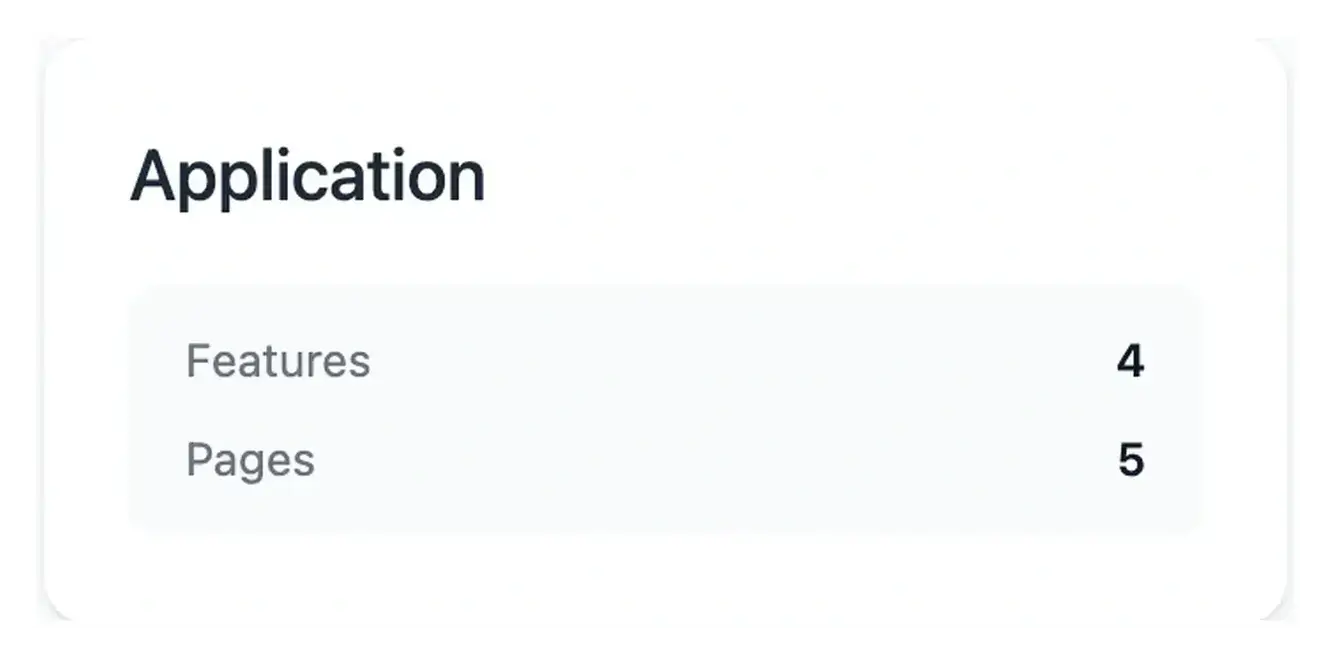
Encuentre la pantalla que hay detrás de una necesidad de negocio
La vista de la aplicación agrupa el trabajo en áreas y funciones. Abra las páginas asociadas para entender cómo la funcionalidad prevista se convierte en un recorrido de usuario.
Cada página tiene sus propios detalles. Revise la definición de la página, la ruta, los metadatos de búsqueda y el trabajo gráfico en las vistas correspondientes.
Revise el recorrido que sus usuarios completarán realmente
Siga una tarea a través de la aplicación. Un área de negocio contiene funciones y cada función lleva a las páginas que necesitan sus usuarios. Seguir esa estructura le ayuda a ver cómo una lista, un detalle y una acción contribuyen al mismo recorrido, en lugar de revisar cada pantalla de forma aislada.
Compruebe el propósito de una página concreta. Abra su información para entender el resultado esperado y el alcance incluido. Utilice las vistas de ruta, metadatos o elementos gráficos disponibles cuando sean pertinentes para esa superficie. Los detalles vinculan la presentación de la página con el comportamiento que debe ofrecer.
Dé al cambio el objetivo correcto. Cuando una página operativa necesita un ajuste, su dirección conocida es un contexto útil para Studio. Seleccionar la página existente mantiene la solicitud vinculada a la función y al proyecto correctos, lo que hace más precisa la revisión posterior.
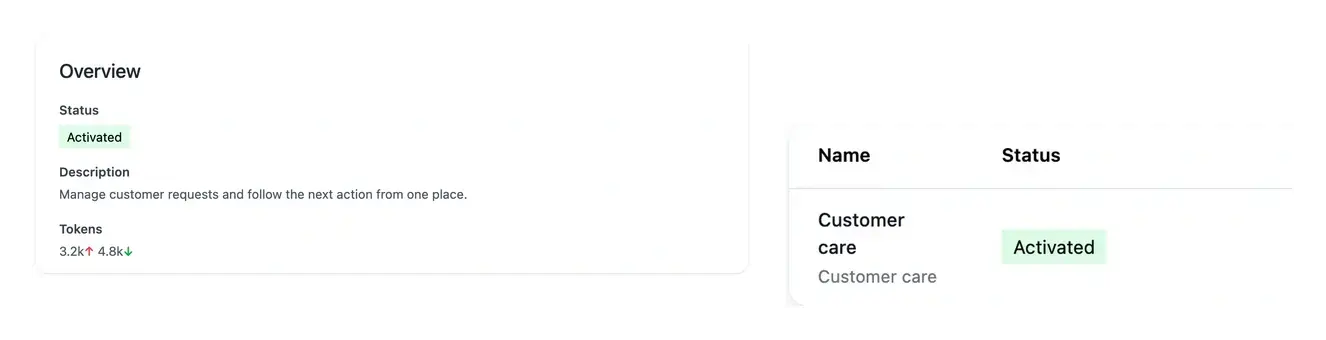
Apunte a la página correcta al mejorar la aplicación
Una vez que una página existe, su dirección se convierte en un contexto útil para un cambio. Pegue la URL conocida del proyecto en Studio o búsquela por su nombre para adjuntar su solicitud a la pantalla correcta.
Pruebe el comportamiento resultante en desarrollo antes de elegir una versión para preproducción y producción.
Encuentre la pantalla que hay detrás de una tarea del usuario
Empiece por lo que quiere conseguir un usuario y después consulte la función y la página correspondientes. Sus descripciones, rutas y estado vinculan el comportamiento previsto con una pantalla identificable.
Conserve este contexto de página al informar de un problema o solicitar una evolución. Un objetivo preciso facilita la interpretación de la solicitud y la prueba del cambio resultante.
De la estructura de la aplicación a una tarea de usuario verificada
Encuentre la función pertinente. Empiece por el área de negocio afectada y consulte sus funciones asociadas. Elija el contexto de aplicación o de administración que corresponda al usuario.
Consulte la página. Lea su definición, su estado actual y los detalles disponibles. Distinga una página prevista de otra cuya implementación operativa ya está disponible.
Pruebe el recorrido completo. Compruebe el caso habitual, la excepción importante y los enlaces entre páginas. Utilice Studio para una corrección específica y Despliegue para verificar la publicación.
Revise la aplicación a través de las tareas que permite realizar
Utilice la estructura de páginas para conectar el requisito de negocio, la pantalla operativa y el resultado que debe recibir su usuario.
Preguntas sobre la aplicación y las páginas
Un área de negocio agrupa funcionalidades relacionadas; sus funciones se implementan mediante las páginas correspondientes. Esta estructura le ayuda a seguir un recorrido de usuario y a localizar el elemento afectado por un cambio.
Sí. Su comportamiento esperado y su estado de preparación pueden consultarse antes de que la implementación esté lista. Lea el estado de la página en lugar de tratar cada entrada prevista como una pantalla disponible.
Las herramientas dependen de la superficie y del estado de la página. La dirección pública, los metadatos de búsqueda y los detalles gráficos se ofrecen cuando son pertinentes; consulte los controles disponibles para esa página concreta.
Complete la tarea prevista, examine el resultado y pruebe una excepción importante. Verifique también los enlaces que llevan al usuario al paso siguiente. El aspecto es una parte de la revisión, no todo el recorrido.
Seleccione la página existente en Studio por su URL conocida o por su nombre. Describa el comportamiento actual y el esperado con un ejemplo y después verifique la página de desarrollo resultante antes de la publicación.